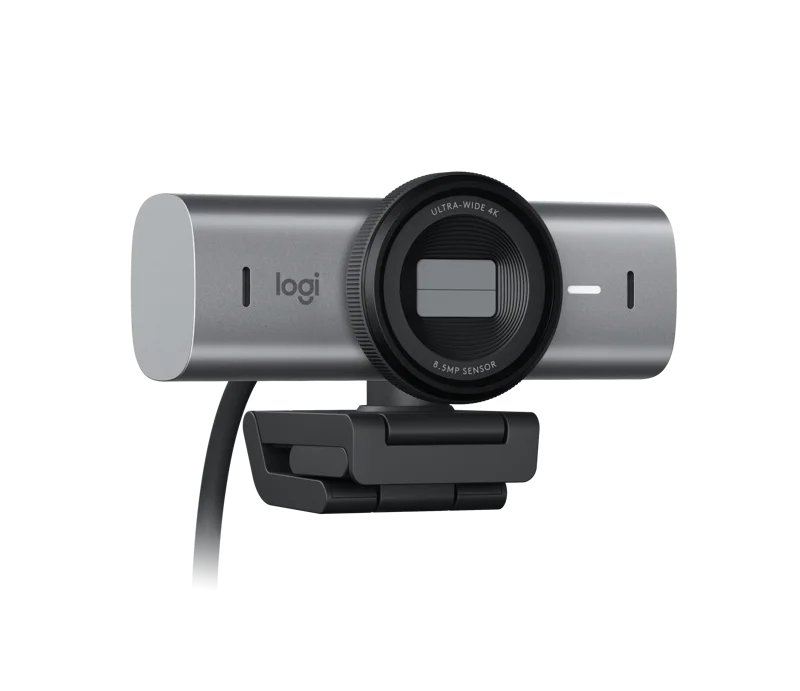
Logitech MX Brio
Eine 4K-Webcam mit 8,5-MP-Sensor, einstellbarem Blickfeld, Autofokus, Sichtschutzblende und einem Show-Modus für den Schreibtisch.
Technische Daten
| Sensor | 8.5MP Sony STARVIS |
|---|---|
| Max Resolution | 4K @ 30fps / 1080p @ 60fps |
| Field of View | 90 / 78 / 65 degrees diagonal |
| Focus | Advanced autofocus, glass lens |
| Zoom | 4x digital |
| Microphones | Dual beamforming, noise reduction (up to 1.2m) |
| Connection | Detachable USB-C to USB-C cable (1.5m), USB 3.0 |
| Features | RightLight 5, Show Mode, privacy shutter |
| Mounting | Universal clip, 1/4-inch tripod thread |
| Weight | 137g (webcam only) |
Die Logitech MX Brio ist eine USB-C-Webcam, die 4K-Video mit 30 Bildern pro Sekunde oder 1080p mit 60 aufnimmt. Sie liegt am oberen Ende der Schreibtisch-Webcams, und ihre Funktionen richten sich an Menschen, die viel Zeit in Videokonferenzen verbringen, aufnehmen oder streamen oder bei schlechtem Licht einfach klar aussehen wollen. Diese Seite erklärt, was die Daten im Alltag bedeuten, wie Sie die Kamera gut einrichten und für welche Käufer sie echten Nutzen bringt.
Auflösung, Bildrate und Sensor
Die Kamera basiert auf einem 8,5-Megapixel-Sensor von Sony (STARVIS), der Auflösung, die für ein 4K-Bild nötig ist. In der Praxis sendet die meiste Konferenzsoftware kein 4K an das Gegenüber, sondern komprimiert das Bild auf etwa 720p oder 1080p, um Bandbreite zu sparen. Braucht man also 4K? Für Gespräche allein nicht unbedingt. Was ein höher aufgelöster Sensor bringt, ist Reserve: Sie können digital zoomen, in einen Bildausschnitt hineingehen oder lokal in höherer Qualität aufnehmen, ohne dass das Bild weich wird. Die Kamera bietet 4-fachen digitalen Zoom, und ein 4K-Bild als Ausgangspunkt liefert diesem Zoom mehr Details als ein 1080p-Bild.
Die Bildraten-Optionen sind wissenswert. In 4K läuft die Kamera mit 30 fps, was für Aufnahmen und die meisten Gespräche passt. In 1080p sind 60 fps möglich, was Bewegung flüssiger wirken lässt; das ist beim Streamen nützlich oder wenn Sie viel gestikulieren. Wählen Sie 4K, wenn es auf Detail ankommt, und 1080p60, wenn es auf flüssige Bewegung ankommt. Sensorgröße und Pixelqualität sind bei dunklen Räumen wichtiger als die Auflösungszahl; unser Beitrag zu Webcam-Sensorgröße und Low-Light-Leistung erklärt die Zusammenhänge.
Objektiv, Fokus und Blickfeld
Das Objektiv ist aus Glas, und der Fokus wird von einem fortschrittlichen Autofokus übernommen, der Ihnen folgt, wenn Sie sich vor- oder zurücklehnen. Das diagonale Blickfeld lässt sich auf 90, 78 oder 65 Grad einstellen. Eine weite Einstellung zeigt mehr von Ihrem Raum, was nützlich ist, wenn zwei Personen im Bild sind; eine enge Einstellung schneidet auf Sie zu und blendet mehr Hintergrund aus. Viele finden eine mittlere oder enge Einstellung für Gespräche vorteilhafter, weil sie die Weitwinkel-Dehnung an den Rändern verringert. Probieren Sie jede aus und sehen Sie sich die Vorschau an, bevor Sie an einer wichtigen Besprechung teilnehmen.
Bildverarbeitung und Licht
Logitech nennt seine Bildverarbeitung RightLight 5 mit gesichtsbasierter Verbesserung. Sie passt Autofokus, HDR, Weißabgleich und Belichtung an, um in Situationen von dunklen Räumen bis zu hellen Fenstern zu helfen. Einfach gesagt versucht die Kamera, Ihr Gesicht richtig zu belichten, auch wenn der Hintergrund viel heller ist. Das ist im Homeoffice sehr häufig, wo ein Fenster hinter dem Monitor liegt. Keine Software ersetzt jedoch gutes Licht vollständig. Das wirksamste Upgrade für jede Webcam ist eine weiche Lampe vor Ihnen, leicht oberhalb der Augenhöhe. Wenn Sie verstehen möchten, wie eine eigene Kamera im Vergleich zur eingebauten Laptop-Kamera abschneidet, lesen Sie unseren Vergleich Webcam gegen Laptop-Kamera.
Wer manuelle Kontrolle bevorzugt, findet in den Apps Logi Options+ und G HUB Feineinstellungen wie ISO, Verschlusszeit, Weißabgleich, Farbton und Lebendigkeit. Es gibt auch einen Automatikmodus, wenn Sie nichts anfassen möchten. Die Software gibt es für Windows und macOS.
Ton
Die Kamera hat zwei Beamforming-Mikrofone mit Rauschunterdrückung und einer angegebenen Reichweite von bis zu 1,2 m. Beamforming bedeutet, dass sich die Mikrofone auf Schall von vorn konzentrieren und Geräusche aus anderen Richtungen dämpfen. Für lockere Gespräche reicht das oft. Wenn Sie Voice-overs aufnehmen, einen Podcast machen oder viele lange Gespräche führen, klingt ein separates Headset oder Mikrofon fast immer voller und näher. Ein Headset, das gut zu einem Webcam-Aufbau passt, finden Sie in unserer Headset-Kaufberatung.
Privatsphäre und Show-Modus
Eine eingebaute Sichtschutzblende lässt sich drehen und deckt das Objektiv vollständig ab, wenn Sie nicht im Gespräch sind; das beruhigt und ist verlässlicher als ein Aufkleber. Der Show-Modus richtet sich an Lehrende, Designer und alle, die zeigen möchten, was auf dem Schreibtisch liegt. Sie kippen die Kamera nach unten, und die Software zeigt die Tischfläche, sodass Sie eine Skizze oder handschriftliche Notizen zeigen können, ohne eine zweite Kamera. Es ist eine kleine Funktion, die bestimmte Besprechungen und Unterrichtsstunden verändern kann.
Anschluss und Montage
Die Kamera wird über ein abnehmbares USB-C-auf-USB-C-Kabel von 1,5 m angeschlossen und benötigt einen USB-C-Port, der den USB-3.0-Standard unterstützt; dass das Kabel abnehmbar ist, erlaubt den Tausch gegen ein längeres. Die Montage erfolgt mit einem abnehmbaren Universalclip für Laptops, LCD-Displays und Monitore; zusätzlich gibt es ein Standard-Viertelzoll-Gewinde für Stative und Arme. Das Gewinde ist praktisch bei gebogenen oder sehr dünnen Monitoren oder wenn Sie die Kamera auf einem kleinen Ständer in Augenhöhe aufstellen wollen. Die Webcam allein wiegt 137 g. Sie funktioniert mit Windows 10 oder neuer und macOS 10.15 oder neuer sowie unter ChromeOS und Linux auf Basisniveau über den Standard-UVC-Treiber, ohne die Software-Funktionen von Logitech. Sie ist für gängige Konferenzdienste wie Teams, Zoom und Google Meet zertifiziert und arbeitet mit OBS, FaceTime und Streamlabs.
Preis und für wen sie sich lohnt
Der gelistete Preis beträgt 199,99 US-Dollar in Pale Gray; im Logitech-Sortiment gibt es weitere Farben. Das liegt über einfachen HD-Webcams, und die Frage ist, ob Sie die Extras nutzen. Sie passt zu Hybridarbeitenden, die täglich Stunden in Gesprächen verbringen, zu Lehrenden und Vortragenden, die vom Show-Modus profitieren, und zu Streamern, die ein scharfes Bild und Feinabstimmung wollen. Wer nur an einem wöchentlichen Teammeeting teilnimmt, kommt mit einer günstigeren Kamera aus. Für eine Stufe darunter im Logitech-Sortiment sehen Sie sich die Logitech Brio 500 an, und für eine Kamera mit Schwerpunkt auf unkomprimiertem 1080p60-Video zum Streamen die Elgato Facecam MK.2.
Alles, was wir listen, finden Sie in der Kategorie Webcams; die Webcam-Kaufberatung für Homeoffice und Streaming hilft, strukturiert zu entscheiden, was Sie brauchen.
So holen Sie das beste Bild heraus
Platzieren Sie die Kamera in Augenhöhe, idealerweise mittig oben am Monitor, damit Sie die Person auf dem Bildschirm ansehen, als blickten Sie ins Objektiv. Stellen Sie das Blickfeld ein, das zu Ihrem Raum passt. Setzen Sie ein weiches Licht vor sich statt hinter sich. Reinigen Sie das Objektiv vorsichtig mit einem Mikrofasertuch, denn Fingerabdrücke verursachen Schleier. Schließen Sie zuletzt die Blende, wenn die Kamera ruht; diese einfache Gewohnheit räumt jeden Zweifel aus.
Kurz gesagt
Die MX Brio ist eine leistungsfähige, funktionsreiche Webcam: 4K-Sensor, einstellbares Blickfeld, Autofokus, Sichtschutzblende und nützliche Software-Einstellungen. Sie bietet mehr, als die meisten brauchen, ist aber für alle, deren Tag voller Videogespräche steckt oder die ein hochwertiges Bild als Arbeitsgrundlage wollen, eine runde Wahl.