Razer Razer Kiyo Pro
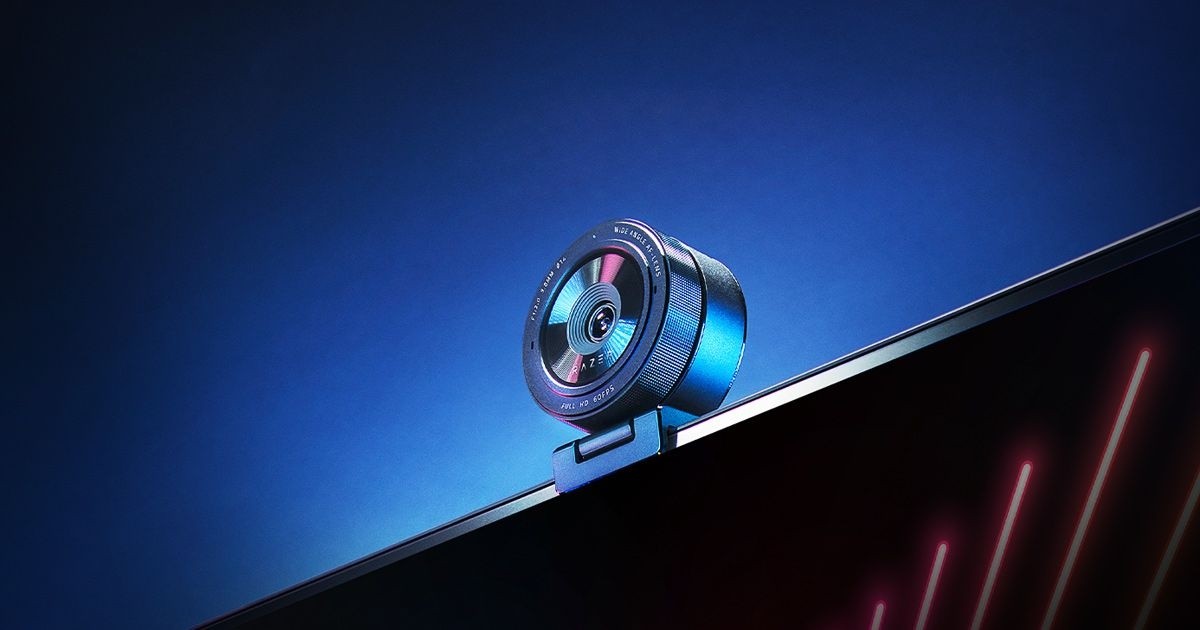
Eine 1080p-USB-Webcam mit 1/2,8-Zoll-Sony-STARVIS-Sensor, unkomprimiertem Video mit 60 fps, HDR bei 30 fps, drei wählbaren Blickwinkeln und einer Linsenabdeckung aus Gorilla Glass.
Technische Daten
| Sensor | Sony STARVIS CMOS 1/2.8 inch, 2.9 um pixel size |
|---|---|
| Video | Uncompressed 1080p 60 fps |
| HDR | Yes, at 30 fps |
| Field of View | Three options (narrow, medium, wide) in Razer Synapse; angles not stated |
| Interface | USB 3.0 recommended (USB 2.0 supports less resolution for some formats) |
| Software | Razer Synapse; works with OBS and XSplit |
| Lens Cover | Corning Gorilla Glass 3 |
| Mount | Adjustable mount, detachable for tripod (tripod not included) |
| Privacy | Privacy cover included |
| Warranty | Up to 1 year |
Die Razer Kiyo Pro ist eine Full-HD-Webcam, die eine Stufe unter dem neueren 4K-Modell des Unternehmens sitzt, aber immer noch deutlich über den einfachen Kameras zielt, die den meisten Laptops beiliegen. Razers Seite beschreibt eine 1080p-USB-Kamera mit einem leistungsstarken adaptiven Lichtsensor, unkomprimiertem Video mit 60 Bildern pro Sekunde, einem HDR-Modus und einem Weitwinkelobjektiv, dessen Blickwinkel sich per Software ändern lässt. Dieser Ratgeber basiert auf dieser Produktseite. Wir haben die Kamera nicht getestet, und die Seite lässt einige Zahlen aus, die wir uns wünschen würden. Fakten und Lücken halten wir deshalb klar getrennt.
Der Sensor und warum Licht zählt
Im Kern der Kiyo Pro steckt ein Sony-STARVIS-CMOS-Sensor im Format 1/2,8 Zoll mit Pixeln von 2,9 Mikrometern, kombiniert mit einem lichtstarken Objektiv. Razer nennt diese Kombination einen adaptiven Lichtsensor. Gemeint ist, dass die Kamera mit sehr unterschiedlichen Lichtverhältnissen zurechtkommen soll, vom dunklen Raum bis zum hellen Fenster, und in beiden Fällen ein saubereres Bild liefern soll als eine einfache Webcam. Ein 1/2,8-Zoll-Sensor ist weit vom größten entfernt, den man kaufen kann, doch die Pixelgröße ist das wichtige Detail: Größere Pixel sammeln mehr Licht, und mehr Licht bedeutet weniger Rauschen. Den Blendenwert nennt die Seite nicht, deshalb können wir dafür keine Zahl angeben. Wie solche Entscheidungen das Bild beeinflussen, erklärt unser Beitrag zu Webcam-Sensorgröße und Low-Light-Leistung, und das gilt direkt für eine Kamera wie diese.
Unkomprimiertes 1080p mit 60 fps
Das Hauptmerkmal beim Video ist unkomprimiertes 1080p mit 60 Bildern pro Sekunde. Laut Razer liefert ein moderner Prozessor das direkt an deinen Stream. Viele Webcams komprimieren ihre Ausgabe bereits in der Kamera, um Bandbreite zu sparen, was Details weicher machen und bei Bewegung blockige Artefakte erzeugen kann. Unkomprimiertes Video vermeidet das, braucht aber eine schnelle Verbindung, weshalb die Seite USB 3.0 empfiehlt. Die Seite beziffert das Kamerasignal mit 5 GB/s, was mit ziemlicher Sicherheit 5 Gb/s heißen soll, die Nenngeschwindigkeit von USB 3.0. Wir erwähnen den Tippfehler nur, weil die Bandbreite hier wirklich zählt. Laut den Support-Hinweisen des Unternehmens solltest du USB-Hubs und Verlängerungen meiden, weil ein externer Hub das Signal verschlechtern kann, ebenso USB-2.0-Anschlüsse und -Kabel, die bei manchen Videoformaten weniger Auflösung unterstützen. Für das beste Ergebnis steckst du die Kamera direkt in einen USB-3.0-Port mit konformem Kabel. Das ist am Desktop leicht umzusetzen und am Laptop mit nur einem Anschluss und Dock etwas schwerer. Prüfe deshalb deine Verbindung, bevor du der Kamera die Schuld gibst.
HDR bei 30 fps
Wenn du lebendigere Farben möchtest, bietet die Kamera HDR bei 30 Bildern pro Sekunde. Laut Razer erhöht es den Dynamikumfang und korrigiert über- oder unterbelichtete Bereiche. HDR bei einer Webcam ist ein Verarbeitungsschritt und keine Zauberei, und seine Wirkung hängt vom Raum ab. Es kann helfen, wenn hinter dir ein helles Fenster liegt, und bei gleichmäßigem Licht leicht bearbeitet wirken. Da HDR bei dieser Kamera auf 30 fps begrenzt ist, tauschst du die flüssigere Bewegung mit 60 fps dagegen ein. Probiere vor einem Stream beides aus und behalte, was dir besser gefällt.
Blickwinkel und Bildausschnitt
Ein lichtstarkes Weitwinkelobjektiv gibt der Kamera Spielraum, mehr von deinem Aufbau zu zeigen. Die Seite sagt, in Razer Synapse stünden drei Blickwinkel zur Wahl, genannt eng, mittel und weit, nennt aber keine Winkel in Grad. Der enge Ausschnitt passt zu einem nahen Kopf-und-Schultern-Bild im Gespräch, der weite zu einem Schreibtisch mit Equipment oder zwei Personen im Bild. Da die Wahl eine Software-Einstellung ist, lässt sie sich ändern, ohne die Kamera zu bewegen. Welche Ausschnitte und Funktionen du wirklich brauchst, hilft die Webcam-Kaufberatung für Homeoffice und Streaming zu klären.
Steuerung in Razer Synapse
Die Kamera wird über Razer Synapse eingerichtet. Die Seite nennt Helligkeit, Kontrast, Sättigung und mehr, die Support-Hinweise zusätzlich Bildauflösung, Videoauflösung, Bildqualität, Blickwinkel und Fokus. Bevorzugte Einstellungen lassen sich als Profile speichern und schnell wechseln, was nützt, wenn sich dein Licht zwischen Morgen und Abend ändert. Die Kamera arbeitet auch mit Streaming-Software zusammen, Razer empfiehlt OBS oder XSplit. Synapse ist eine Windows-Anwendung, und die Support-Hinweise raten, sicherzustellen, dass keine andere Anwendung die Kamera blockiert und dass die Kiyo Pro das bevorzugte Gerät ist, falls der PC eine eingebaute Kamera hat. Eine Erwähnung von macOS-Unterstützung fanden wir auf der Seite nicht. Mac-Besitzer sollten die Kompatibilität daher zuerst klären.
Verarbeitung, Befestigung und Datenschutz
Die verstellbare Halterung steht sicher auf einem Monitor oder Tisch und lässt sich abnehmen, damit die Kamera an einem Stativ befestigt werden kann, das nicht im Lieferumfang ist. Razer legt eine Datenschutzabdeckung bei, die leicht über das Objektiv passt und es auch bei der Aufbewahrung schützt. Das Objektiv selbst deckt Corning Gorilla Glass 3 ab, das laut Razer die vierfache Kratzfestigkeit anderer Aluminosilikatgläser bietet. Diese Angabe stammt vom Unternehmen und wurde von ihm im Labor geprüft, der Faktor ist also eine Marketingzahl. Ein hartes Glas ist dennoch eine sinnvolle Wahl für etwas, das in der Tasche oder auf dem Schreibtisch liegt. Die Kamera hat ein Mikrofon, und die Support-Hinweise erklären, wie man es zum Standard-Aufnahmegerät macht, doch die Seite gibt dafür keine Spezifikation an. Die Garantie beträgt bis zu ein Jahr, weniger als die zwei Jahre bei mehreren anderen Produkten des Unternehmens.
Was die Seite nicht sagt
Auf der gelesenen Seite steht kein Preis. Außerdem fehlen Gewicht, Kabellänge, Blendenwert, Winkel in Grad für die drei Blickwinkel und eine Mikrofonspezifikation. Die Seite bewirbt Schwestermodelle, die Kiyo mit eingebautem Ringlicht und die schlichtere Kiyo X. Damit ist klar, dass die Kiyo Pro das Leistungsmodell der Familie sein soll und nicht das günstigste.
Für wen sie sich eignet
Die Kiyo Pro ist sinnvoll für alle, die ein schärferes, besser ausgeleuchtetes Bild als mit einer Laptop-Kamera wollen und flüssiges 60-fps-Video schätzen, aber kein 4K brauchen. Wer eine bewährte Alternative eines anderen Herstellers sucht, findet in der Logitech C920S Pro HD eine langjährige 1080p-Wahl mit Datenschutz-Verschluss, und die Logitech StreamCam zielt ähnlich auf Kreative. Wer einen größeren Sensor und 4K möchte, schaut sich die neuere Razer Kiyo Pro Ultra an. Und ob sich eine externe Kamera überhaupt lohnt, beantwortet unser Vergleich mit eingebauten Laptop-Kameras deutlich. Alle Modelle findest du auf unserer Webcams-Seite.
Unser Fazit
Die Razer Kiyo Pro ist ein klares Angebot: eine gut ausgestattete 1080p-Kamera mit solidem Sensor, unkomprimierter Ausgabe, HDR, flexiblem Bildausschnitt und echter Datenschutzabdeckung. Ihre Stärken sind praktisch statt auffällig, ihre Schwächen vor allem die Angaben, die die Seite auslässt, und die Anforderung an eine saubere USB-3.0-Verbindung. Wer oft streamt oder telefoniert und einen freien USB-Port hat, sollte sie auf die Auswahlliste setzen. Bestätige Preis, Plattformunterstützung und genaue Blickwinkel vor dem Kauf bei Razer, und nutze unsere Ratgeber, um zu entscheiden, ob du mehr als Full HD brauchst.