Webcam-Kaufberatung fürs Homeoffice und Streaming 2026
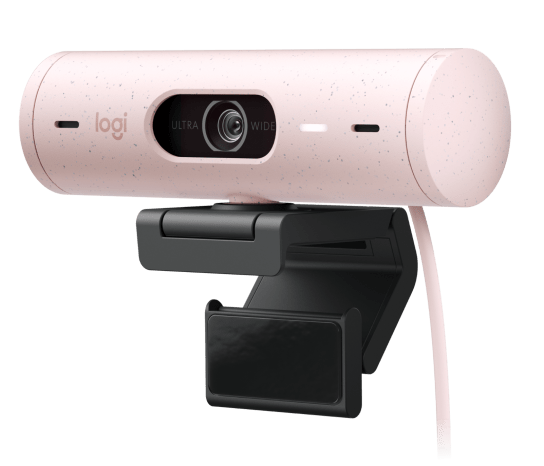
Die eingebaute Kamera im Laptop oder Monitor reicht für die meisten Videocalls gerade so aus — aber "gerade so ausreichend" ist auf Dauer unbefriedigend, sobald man einmal einen deutlichen Unterschied gesehen hat. Wer regelmäßig Videokonferenzen führt oder sogar streamt, merkt schnell, dass eine externe Webcam mehr verändert als fast jedes andere Desk-Setup-Upgrade. Dieser Guide erklärt, worauf es 2026 bei der Wahl wirklich ankommt — und wo der Unterschied zwischen Homeoffice-Alltag und Streaming-Anspruch liegt.
Auflösung ist nicht das ganze Bild
4K klingt auf dem Papier immer besser als 1080p, aber für die meisten Videocall-Plattformen wird die Auflösung ohnehin auf 1080p oder sogar niedriger komprimiert, bevor sie beim Gesprächspartner ankommt. Der eigentliche Qualitätsunterschied entsteht viel häufiger durch den Sensor und die Bildverarbeitung als durch die reine Pixelzahl. Ein größerer Sensor sammelt mehr Licht, was besonders bei schwacher Raumbeleuchtung — einem sehr häufigen Homeoffice-Problem im Winter — den Unterschied zwischen einem verrauschten, matschigen Bild und einem klaren, natürlichen Bild ausmacht.
Für Streaming zählen andere Kriterien als für Calls
Der Elgato Facecam 4K ist ein gutes Beispiel dafür, wie unterschiedlich die Anforderungen zwischen reinem Homeoffice-Gebrauch und ernsthaftem Streaming sein können. Mit einem echten Sony-STARVIS-Sensor und vollständig manuellen Einstellungsmöglichkeiten für Fokus, Belichtung und Weißabgleich richtet sie sich klar an Nutzer, die die Bildkontrolle nicht dem Auto-Modus überlassen wollen — ein Feature, das den meisten reinen Homeoffice-Nutzern egal ist, für Streamer mit wechselnden Lichtverhältnissen im Studio aber entscheidend sein kann. Wer nur gelegentlich Calls führt, braucht diese Kontrolle in der Regel nicht und ist mit einer einfacheren Auto-Fokus-Kamera meist besser bedient.
Autofokus: Komfort mit einem echten Nachteil
Die meisten Homeoffice-Webcams setzen auf Autofokus, weil er im Alltag einfach bequemer ist — man muss sich um nichts kümmern. Der Nachteil zeigt sich aber genau in dem Moment, in dem man ihn am wenigsten gebrauchen kann: mitten in einem wichtigen Call fängt die Kamera plötzlich an, "nachzufokussieren", wenn man sich bewegt oder ein Objekt kurz zwischen Kamera und Gesicht gerät. Kameras mit rein manuellem Fokus umgehen dieses Problem komplett, verlangen aber, dass man den Fokus einmal korrekt einstellt und danach nicht mehr an der Position wechselt — ein fairer Tausch für alle, die lieber einmal kurz justieren als mitten im Gespräch ein wackelndes Bild zu riskieren.
Mikrofon nicht vergessen — auch wenn die meisten es tun
Eine Webcam wird fast ausschließlich nach ihrem Bild bewertet, dabei hört die Gegenseite in einem Call meistens zuerst den Ton. Viele externe Webcams besitzen zwar eingebaute Mikrofone, die aber in der Praxis selten besser klingen als ein günstiges Laptop-Mikrofon — wer wirklich auf Klangqualität Wert legt, kombiniert die Kamera besser mit einem dedizierten Headset-Mikrofon statt sich allein auf die Webcam zu verlassen. Für reine Bildqualität lohnt sich das kaum eingeschränkt, für die Gesamtwahrnehmung eines professionellen Calls aber durchaus.
Beleuchtung schlägt fast jedes Kamera-Upgrade
Ein oft unterschätzter Fakt: Eine bessere Beleuchtung des Arbeitsplatzes verbessert das Call-Bild häufig mehr als ein teureres Kamera-Upgrade. Diffuses, seitliches oder frontales Licht — etwa von einem Fenster tagsüber oder einer einfachen Schreibtischlampe abends — reduziert Schatten und Bildrauschen spürbar, unabhängig davon, welche Kamera man benutzt. Wer mit begrenztem Budget das beste Call-Bild erreichen will, sollte deshalb zuerst in Beleuchtung investieren und erst danach über ein Kamera-Upgrade nachdenken.
USB-Bandbreite und Dock-Kompatibilität
Wer seine Webcam über eine Dockingstation statt direkt am Laptop anschließt, sollte auf die verfügbare USB-Bandbreite achten — besonders bei 4K-Kameras mit hoher Bildrate, die spürbar mehr Datendurchsatz brauchen als eine einfache 1080p-Webcam. Die meisten modernen USB-C-Dockingstationen mit mehreren nachgeschalteten Ports kommen damit problemlos zurecht, aber bei älteren oder stark ausgelasteten Docks mit vielen gleichzeitig aktiven Peripheriegeräten kann es in seltenen Fällen zu Bildrucklern kommen — ein Grund, die Kamera im Zweifel testweise direkt am Rechner statt über die Dockingstation anzuschließen, um Bandbreitenprobleme auszuschließen.
Sichtfeld (FOV): breiter ist nicht immer besser
Ein weites Sichtfeld wirkt auf dem Papier attraktiv, weil man mehr vom Raum zeigt, verzerrt aber bei zu extremen Werten die Gesichtsproportionen — ein Effekt, der besonders bei Personen auffällt, die nah an der Kamera sitzen. Für die klassische Homeoffice-Situation mit normalem Abstand zum Bildschirm ist ein moderates Sichtfeld meist die bessere Wahl, während ein sehr weites Sichtfeld eher für Situationen mit mehreren Personen vor einer Kamera oder für Streaming-Setups mit sichtbarem Hintergrund sinnvoll ist.
Bildrate: 30 vs. 60 Bilder pro Sekunde
Neben Auflösung und Sensorgröße wird die Bildrate oft übersehen, obwohl sie den wahrgenommenen "Flüssigkeitsgrad" eines Bildes stark beeinflusst. Viele 4K-Webcams liefern ihre höchste Auflösung nur bei 30 Bildern pro Sekunde, während sie bei 1080p auf 60 Bilder pro Sekunde umschalten können. Für ruhige Videocalls mit wenig Bewegung fällt der Unterschied kaum auf, für Streaming mit Bewegung, Gestik oder schnellen Kopfbewegungen sorgt eine höhere Bildrate dagegen für ein spürbar flüssigeres, weniger verwaschenes Bild. Wer zwischen zwei ansonsten ähnlichen Kameras schwankt, sollte deshalb genau prüfen, bei welcher Auflösung welche Bildrate tatsächlich erreicht wird, statt sich allein auf die beworbene Maximalauflösung zu verlassen.
Software und Szenen-Presets
Ein oft unterschätzter Teil der Kaufentscheidung ist die mitgelieferte Software. Kameras mit dediziertem Steuerungsprogramm erlauben es, mehrere Szenen mit unterschiedlichen Belichtungs-, Fokus- und Weißabgleichswerten zu speichern und per Klick zu wechseln — praktisch für alle, die tagsüber bei Fensterlicht und abends bei Kunstlicht arbeiten, ohne jedes Mal manuell nachzujustieren. Ohne diese Software bleibt oft nur ein Autofokus-Autobelichtung-Kompromiss, der in wechselnden Lichtsituationen sichtbar nachjustiert und dabei genau die Bildsprünge erzeugt, die man eigentlich vermeiden möchte.
Datenschutz: die physische Abdeckung zählt mehr als man denkt
Eine einfache, aber in der Praxis wichtige Eigenschaft ist eine physische Objektivabdeckung oder ein klar erkennbares Trennen der Kamera vom Strom. Software-Indikatoren wie eine LED-Anzeige sind hilfreich, ersetzen aber nicht die Sicherheit, die eine mechanische Abdeckung bietet, wenn die Kamera dauerhaft am Monitor oder Bildschirm montiert bleibt. Gerade bei einer externen Webcam, die fest im Homeoffice installiert ist und nicht wie ein Laptop täglich zugeklappt wird, ist dieses Detail keine reine Nebensächlichkeit, sondern ein echtes Kaufkriterium für alle, die Wert auf Privatsphäre am Schreibtisch legen.
Montage: Klemme, Stativ oder Bildschirmhalterung
Die meisten Webcams werden mit einer Klemmhalterung geliefert, die auf den meisten Monitoren und Laptop-Displays sicher sitzt, bei sehr dünnen oder gebogenen Bildschirmen aber gelegentlich instabil wird. Wer einen Curved-Monitor oder ein besonders schlankes Display nutzt, sollte vor dem Kauf prüfen, ob die Kamera auch eine Stativgewinde-Option besitzt, um sie notfalls auf einem kleinen Tischstativ statt direkt am Bildschirmrand zu befestigen. Diese Flexibilität kostet meist nichts extra, macht aber bei ungewöhnlichen Monitor-Formen den entscheidenden Unterschied zwischen einer wackelfreien und einer ständig verrutschenden Kameraposition.
Kurzfazit
Für reinen Homeoffice-Alltag mit gelegentlichen Calls reicht in den meisten Fällen eine solide 1080p-Webcam mit gutem Autofokus und einem vernünftigen Sensor bei schwachem Licht völlig aus. Wer regelmäßig streamt, wechselnde Lichtverhältnisse hat oder maximale Bildkontrolle will, profitiert von einer Kamera wie der Facecam 4K mit manuellen Einstellungen und größerem Sensor. In beiden Fällen gilt: Beleuchtung zuerst optimieren, dann über ein Kamera-Upgrade nachdenken — und die restliche Verkabelung über eine passende Dockingstation sauber und stabil halten, statt Bandbreite und Kamera gegeneinander auszuspielen.