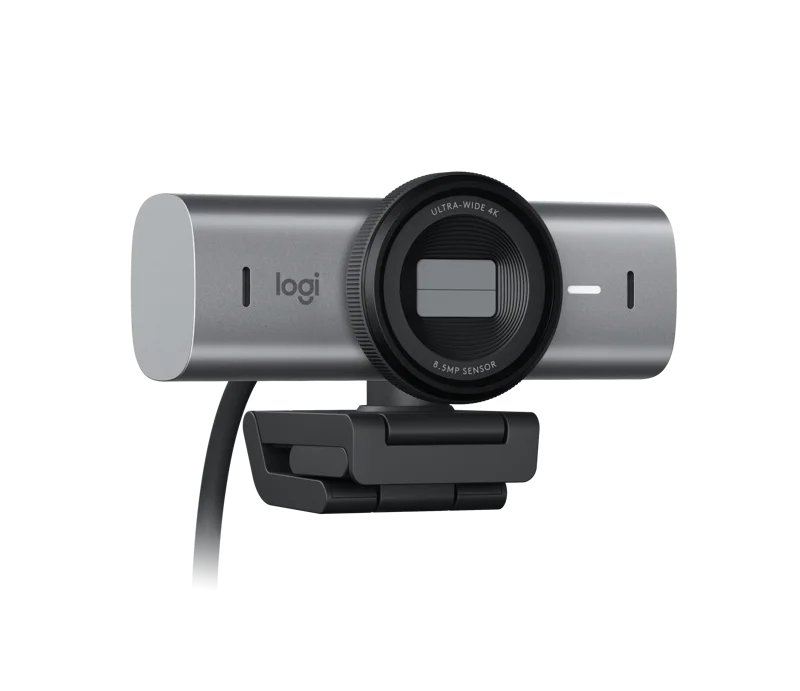
Logitech MX Brio
Une webcam 4K avec capteur de 8,5 Mpx, champ de vision réglable, autofocus, cache de confidentialité et mode Show pour présenter son bureau.
Caractéristiques
| Sensor | 8.5MP Sony STARVIS |
|---|---|
| Max Resolution | 4K @ 30fps / 1080p @ 60fps |
| Field of View | 90 / 78 / 65 degrees diagonal |
| Focus | Advanced autofocus, glass lens |
| Zoom | 4x digital |
| Microphones | Dual beamforming, noise reduction (up to 1.2m) |
| Connection | Detachable USB-C to USB-C cable (1.5m), USB 3.0 |
| Features | RightLight 5, Show Mode, privacy shutter |
| Mounting | Universal clip, 1/4-inch tripod thread |
| Weight | 137g (webcam only) |
La Logitech MX Brio est une webcam USB-C qui filme en 4K à 30 images par seconde ou en 1080p à 60. Elle se situe en haut de gamme des webcams de bureau, et ses fonctions s'adressent à ceux qui passent beaucoup de temps en visioconférence, qui enregistrent ou diffusent en direct, ou qui veulent simplement être nets dans un éclairage médiocre. Cette page explique ce que signifient les caractéristiques au quotidien, comment bien installer la caméra et quels acheteurs en tireront une vraie valeur.
Résolution, cadence et capteur
La caméra repose sur un capteur Sony STARVIS de 8,5 mégapixels, la résolution nécessaire à une image 4K. En pratique, la plupart des logiciels de visioconférence n'envoient pas de 4K à l'interlocuteur : ils compressent l'image vers du 720p ou du 1080p pour économiser la bande passante. Faut-il donc de la 4K ? Pour les appels seuls, pas forcément. Ce qu'un capteur de plus haute résolution apporte, c'est de la marge : vous pouvez zoomer numériquement, recadrer une partie de l'image ou enregistrer localement en meilleure qualité sans que l'image devienne molle. La caméra offre un zoom numérique 4x, et partir d'une image 4K donne à ce zoom plus de détails qu'un point de départ en 1080p.
Les options de cadence méritent d'être comprises. En 4K, la caméra tourne à 30 i/s, ce qui convient à l'enregistrement et à la plupart des appels. En 1080p, elle peut monter à 60 i/s, ce qui rend le mouvement plus fluide ; c'est utile pour le streaming ou si vous gesticulez beaucoup. Choisissez la 4K quand le détail compte et le 1080p60 quand la fluidité compte. La taille du capteur et la qualité des pixels comptent aussi davantage que le chiffre de résolution dans une pièce sombre ; notre article sur la taille du capteur et les performances en faible luminosité détaille le raisonnement.
Objectif, mise au point et champ de vision
L'objectif est en verre, et la mise au point est confiée à un autofocus avancé qui vous suit quand vous vous penchez en avant ou en arrière. Le champ de vision diagonal se règle sur 90, 78 ou 65 degrés. Un réglage large montre davantage de la pièce, utile quand deux personnes partagent le cadre ; un réglage étroit se concentre sur vous et cache plus d'arrière-plan. Beaucoup trouvent un réglage moyen ou étroit plus flatteur en visio, car il réduit l'étirement grand-angle qui peut apparaître sur les bords. Essayez chacun et regardez l'aperçu avant de rejoindre une réunion importante.
Traitement de l'image et lumière
Logitech appelle son traitement d'image RightLight 5, avec amélioration basée sur le visage. Il ajuste la mise au point automatique, le HDR, la balance des blancs et l'exposition pour aider dans des conditions allant de la pièce sombre à la fenêtre lumineuse. En clair, la caméra cherche à garder votre visage correctement exposé même quand l'arrière-plan est bien plus clair. C'est une situation très fréquente dans un bureau à domicile, où une fenêtre se trouve derrière l'écran. Aucun logiciel ne remplace pourtant une bonne lumière. La mise à niveau la plus efficace pour toute webcam est une lampe douce placée devant vous, légèrement au-dessus du niveau des yeux. Pour comprendre comment une caméra dédiée se compare à celle intégrée d'un portable, lisez notre comparatif webcam et caméra intégrée.
Pour ceux qui préfèrent le contrôle manuel, les applications Logi Options+ et G HUB proposent des réglages fins comme l'ISO, la vitesse d'obturation, la balance des blancs, la teinte et la vibrance. Un mode automatique existe si vous préférez ne toucher à rien. Le logiciel est disponible pour Windows et macOS.
Audio
La caméra intègre deux microphones à formation de faisceau avec réduction de bruit, pour une portée annoncée jusqu'à 1,2 m. La formation de faisceau signifie que les microphones se concentrent sur le son venant de face et atténuent les bruits des autres directions. Pour des appels décontractés, c'est souvent suffisant. Si vous enregistrez des voix off, animez un podcast ou enchaînez de longs appels, un casque ou un micro séparé sonnera presque toujours plus plein et plus proche. Pour un casque qui s'accorde bien avec une installation webcam, consultez notre guide d'achat de casque.
Confidentialité et mode Show
Un cache de confidentialité intégré se fait pivoter pour couvrir entièrement l'objectif quand vous n'êtes pas en appel, ce qui rassure et se montre plus fiable qu'un autocollant. Le mode Show s'adresse aux enseignants, aux designers et à tous ceux qui veulent montrer ce qui se trouve sur le bureau. Vous inclinez la caméra vers le bas et le logiciel présente la surface du bureau : vous pouvez montrer un croquis ou des notes manuscrites sans seconde caméra. C'est une petite fonction qui peut transformer certaines réunions et certains cours.
Connexion et fixation
La caméra se connecte par un câble USB-C vers USB-C amovible de 1,5 m et nécessite un port USB-C compatible USB 3.0 ; le câble étant amovible, vous pouvez le remplacer par un plus long. Elle se fixe avec une pince universelle amovible adaptée aux ordinateurs portables, écrans LCD et moniteurs, et un pas de vis standard d'un quart de pouce permet l'usage sur trépied ou bras. Ce pas de vis est pratique si votre écran est incurvé ou très fin, ou si vous voulez poser la caméra sur un petit support à hauteur des yeux. La webcam seule pèse 137 g. Elle fonctionne avec Windows 10 ou plus récent et macOS 10.15 ou plus récent, ainsi qu'avec ChromeOS et Linux à un niveau basique via le pilote UVC standard, sans les fonctions logicielles de Logitech. Elle est certifiée pour les services de conférence courants comme Teams, Zoom et Google Meet, et fonctionne avec OBS, FaceTime et Streamlabs.
Prix et public visé
Le prix indiqué est de 199,99 dollars US en Pale Gray ; d'autres coloris existent dans la gamme Logitech. Cela la place au-dessus des webcams HD basiques, et la question est de savoir si vous utiliserez les extras. Elle convient aux travailleurs hybrides qui passent des heures par jour en appel, aux enseignants et présentateurs qui profitent du mode Show, et aux streamers qui veulent une image nette et la possibilité de l'affiner. Si vous rejoignez surtout une réunion d'équipe hebdomadaire, une caméra moins chère fera l'affaire. Pour une marche en dessous dans la gamme Logitech, voyez la Logitech Brio 500, et pour une caméra qui privilégie une vidéo 1080p60 non compressée pour le streaming, regardez la Elgato Facecam MK.2.
Pour parcourir tout ce que nous listons, rendez-vous dans la catégorie webcams, ou lisez le guide d'achat de webcam pour le télétravail et le streaming pour décider méthodiquement de ce qu'il vous faut.
Obtenir la meilleure image
Placez la caméra à hauteur des yeux, idéalement en haut de l'écran et centrée, pour regarder votre interlocuteur comme si vous regardiez l'objectif. Réglez le champ de vision qui convient à votre pièce. Mettez une lumière douce devant vous plutôt que derrière. Nettoyez doucement l'objectif avec un chiffon en microfibre, car les traces de doigts créent un voile. Enfin, fermez le cache quand la caméra est inactive ; c'est une habitude simple qui lève tout doute.
En bref
La MX Brio est une webcam capable et riche en fonctions : capteur 4K, champ de vision réglable, autofocus, cache de confidentialité et commandes logicielles utiles. Elle en offre plus que la plupart n'en ont besoin, mais pour qui a des journées remplies de visioconférences ou veut une image de qualité comme base de travail, c'est un choix complet.