Plugable USB-C 4K Triple Display Docking Station UD-ULTC4K
Eine USB-C-Dockingstation auf DisplayLink-Basis mit drei Videoausgängen, 100 W Ladeleistung, vier USB-A-Ports und Gigabit-Ethernet für drei 4K-Bildschirme mit 60 Hz an einem einzigen USB-C-Kabel.
Technische Daten
| Host Connection | USB-C 10Gbps (rear), up to 100W Power Delivery (96W certified) |
|---|---|
| Ports | 13: 3x HDMI 2.0 or DisplayPort 1.2, 1x USB-C host, 1x USB-C (front), 4x USB (5Gbps), SD, audio in/out, Gigabit Ethernet |
| Displays | Up to 3x 4K 60Hz (DisplayLink; DP 1.4 Alt Mode hosts) |
| Power Supply | 135W (20V 6.75A) |
| Dimensions | 200 x 73 x 136 mm |
| Weight | 624 g |
| Software | DisplayLink driver required for full functionality |
| Compatibility | Windows 10/11, macOS, ChromeOS 100+ |
| Warranty | 2 years |
Die meisten Docks dieser Kategorie setzen auf Thunderbolt. Die Plugable UD-ULTC4K geht einen anderen Weg: Sie nutzt DisplayLink-Technik, die Videosignale über eine gewöhnliche USB-Verbindung schickt und ein kleines Treiberprogramm braucht. Dafür kann sie etwas, das Thunderbolt-Docks oft nicht können: drei Displays ansteuern, selbst an einem Laptop, dessen eigener USB-C-Port nur ein Bild ausgibt. Wer ein Apple-Silicon-MacBook der Basisklasse oder ein bescheidenes Windows-Ultrabook besitzt und einen Schreibtisch mit drei Monitoren möchte, für den gibt es die UD-ULTC4K. Diese Seite geht das Datenblatt durch, die nötige Software und das Kleingedruckte, das man vor dem Kauf kennen sollte.
Wie drei Displays aus einem Kabel kommen
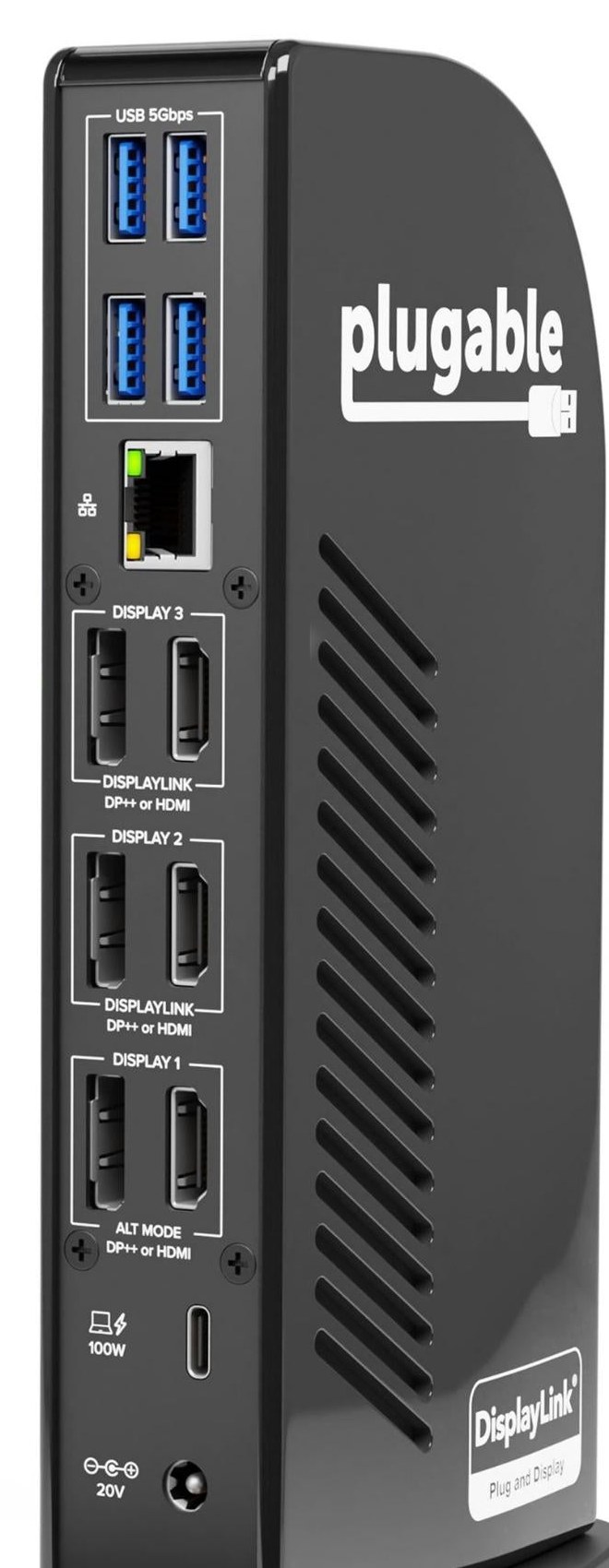
Auf der Rückseite hat das Dock drei Anzeigegruppen, beschriftet mit Display 1, 2 und 3. Jede Gruppe bietet einen HDMI- und einen DisplayPort-Anschluss, gekennzeichnet mit „DP++ or HDMI“, und Sie nutzen je Gruppe einen Ausgang. Plugables Text nennt „3x HDMI oder 3x DisplayPort“, und die Vergleichstabelle führt drei Ausgänge mit HDMI 2.0 oder DisplayPort 1.2. Display 1 nutzt den USB-C-Alt-Modus des Hosts, die Displays 2 und 3 übernimmt DisplayLink. Darum kann die FAQ klar sagen, dass das Dock drei Displays auch an Basis-M1-, -M2- oder -M3-Macs unterstützt, sofern die DisplayLink-Manager-Software auf dem Mac installiert ist. Plugables Thunderbolt-Dock, die TBT4-UDZ, ist dagegen an derselben Mac-Klasse auf zwei Displays begrenzt.
Die Auflösung hängt vom Host ab. Bei Hosts mit Thunderbolt 5, Thunderbolt 4, Thunderbolt 3, USB4 und USB-C, die DisplayPort 1.4 Alternate Mode oder besser unterstützen, gibt es laut Plugable drei 4K-Bildschirme mit 60 Hz. Bei Hosts, die nur DisplayPort 1.2 Alternate Mode bieten, nennt die Kompatibilitätsnotiz einen 4K-Ausgang mit 30 Hz plus zwei 4K-Ausgänge mit 60 Hz, was seltsam klingt; fragen Sie beim Support nach oder prüfen Sie das Datenblatt Ihres Laptops, wenn Sie in diesen Grenzbereich kommen. Ältere Displays mit 1366x768 Auflösung werden an den DisplayLink-Ausgängen nicht unterstützt, und HDCP wird nicht unterstützt, was wichtig ist, falls Sie kopiergeschütztes Video auf diesen Bildschirmen abspielen wollen. Ob drei Monitore zu Ihrem Arbeitsablauf passen, klärt unser Ratgeber zu Multi-Monitor und KVM.
Der Software-Kompromiss
Plugable ist direkt: DisplayLink-Software ist für den vollen Funktionsumfang erforderlich. Unter Windows läuft die Installation typischerweise automatisch und braucht Administratorrechte. Unter macOS muss die App DisplayLink Manager manuell installiert werden, und macOS verlangt die Freigabe „Bildschirmaufnahme“. Plugable erklärt, dass der Treiber so Daten per USB an das Display sendet und dass keine Bilder oder Pixel gespeichert oder aufgezeichnet werden. ChromeOS ab Version 100 braucht keinen Download. Die Seite nennt auch das empfohlene System: Windows 10 oder 11, macOS 10.15.7 oder neuer, einen Intel Core i5 oder i7 ab der sechsten Generation, einen AMD Ryzen ab 2,4 GHz oder einen Apple M1 bis M4 sowie Grafik wie Intel HD 620, AMD Vega oder NVIDIA GeForce ab der 900er-Serie. Eine Unstimmigkeit: Der Funktionstext sagt macOS 11 oder neuer, die Systemanforderungen dagegen macOS 10.15.7 oder neuer, mit zusätzlichen Hinweisen zu Big Sur und Catalina. Betrachten Sie macOS 11 als sichere Untergrenze.
Anschlüsse und Strom
Plugable zählt 13 Anschlüsse. Auf der Rückseite finden Sie den USB-C-Hostanschluss mit 10 Gbit/s, die drei Anzeigegruppen, vier USB-A-Ports mit 5 Gbit/s, eine Gigabit-Ethernet-Buchse und den Netzeingang. Vorn sitzen eine Kopfhörerbuchse, eine Mikrofonbuchse, ein SD-Kartenslot und ein zweiter USB-C-Port mit 10 Gbit/s und 20 W Ladeleistung. Plugable betont, dass nur der rückseitige USB-C-Port mit Ihrem Computer verbunden wird; der vordere ist ein reiner Hub-Port. Das Dock bezieht 135 W aus einem Netzteil mit 20 V und 6,75 A und kann bis zu 100 W USB Power Delivery an einen Laptop weitergeben, zertifiziert mit 96 W. Leistungsstarke Gaming-Laptops laden möglicherweise nicht richtig, und nicht jeder USB-C-Port unterstützt Power Delivery und Videoausgabe zugleich, prüfen Sie also beides. Die meisten Desktop-Computer unterstützen zum Beispiel keinen DisplayPort Alternate Mode über USB-C, und Plugable sagt das auch.
Netzwerk, Audio und Kartenleser
Ethernet ist Gigabit und läuft, wie das Audio und zwei der Videoausgänge, über den DisplayLink-Chip DL-6950. Audio ist analog mit 16 Bit und 48 kHz, mit getrennten Line-Out- und Mikrofonbuchsen vorn. Der Kartenleser nutzt einen Genesys-Logic-GL3232S. Nichts davon ist High-End-Audio oder -Netzwerk, und das muss es auch nicht sein. Es ist eine praxistaugliche Mischung für das Homeoffice: Headset, Webcam, Tastatur und Maus, Netzwerkkabel und Speicherkarte. Unsere Kaufberatung zur Dockingstation hilft beim Zählen des eigenen Bedarfs.
Größe, Gewicht und Lieferumfang
Das Dock misst 20 x 7,3 x 13,6 Zentimeter und wiegt 624 Gramm; es steht aufrecht auf einem breiten Fuß mit glänzend schwarzer Oberfläche. Im Karton liegen das Dock, ein 1-Meter-USB-C-Kabel mit 10 Gbit/s, das 135-W-Netzteil mit 1,88 Meter langem Netzkabel und eine Kurzanleitung. Mit Hostkabel, Stromkabel und bis zu drei Videokabeln wird es hinten voll, weshalb sich ein wenig Kabelmanagement am Schreibtisch lohnt.
Vergleich mit Plugables anderen Docks
Plugables Vergleichstabelle nennt die UD-ULTC4K mit 245,99 Dollar, drei Displays, fünf USB-Ports und 100 W Ladeleistung. Die UD-ULTCDL für 194,99 Dollar steuert ebenfalls drei Displays an, aber mit älteren HDMI- und DVI-Ausgängen und höchstens einem 4K-Bild mit 30 Hz plus zwei Bildern mit 1920x1200 bei 60 Hz. Die UD-6950Z für 159,99 Dollar bewältigt zwei 4K-Displays mit 60 Hz und lädt den Laptop nicht. Die UD-3900C4 für 244,99 Dollar steuert vier HDMI-Displays mit 1080p60 bei 100 W Ladeleistung an, und das Thunderbolt-Modell TBT4-UDZ für 289,99 Dollar bietet vier 4K-Bildschirme an Windows-Thunderbolt-Hosts, aber zwei an Macs. Wer statt eines Multi-Monitor-Docks nur einen einfachen Hub sucht, sieht auf unserer Seite zum Anker 555 USB-C-Hub das andere Ende des Marktes. Hat Ihr Laptop Thunderbolt und wollen Sie dieses Tempo für Speicher behalten, hilft unsere Erklärung zur Thunderbolt- und USB-C-Kompatibilität.
Preis
Plugable nennt für die UD-ULTC4K 245,99 Dollar. Preise ändern sich; prüfen Sie den aktuellen Betrag und die Garantiebedingungen auf der Seite, auf der Sie kaufen.
Kurz gesagt
Kaufen Sie die UD-ULTC4K, wenn Sie drei Displays an einem Laptop wollen, der sie allein nicht schaffen würde, mit Treibersoftware leben können und kein HDCP-geschütztes Video brauchen. Lassen Sie sie liegen, wenn Sie Linux nutzen, wenn der USB-C-Port Ihres Laptops keinen Alt-Modus hat oder wenn Sie die rohe Bandbreite von Thunderbolt für schnellen Speicher wollen. Ein sinnvoller Test vor dem Kauf: Klären Sie anhand des Datenblatts Ihres Laptops, ob der USB-C-Anschluss sowohl Videoausgabe im Alt-Modus als auch Power Delivery beherrscht, und legen Sie fest, welche Ihrer drei Bildschirme tatsächlich in 4K laufen müssen. Wer diese beiden Fragen beantwortet hat, weiß meist schon, ob dieses Dock zu ihm passt.