Thunderbolt 3 vs. 4 vs. 5: USB-C-Kompatibilität bei Docking-Stations erklärt
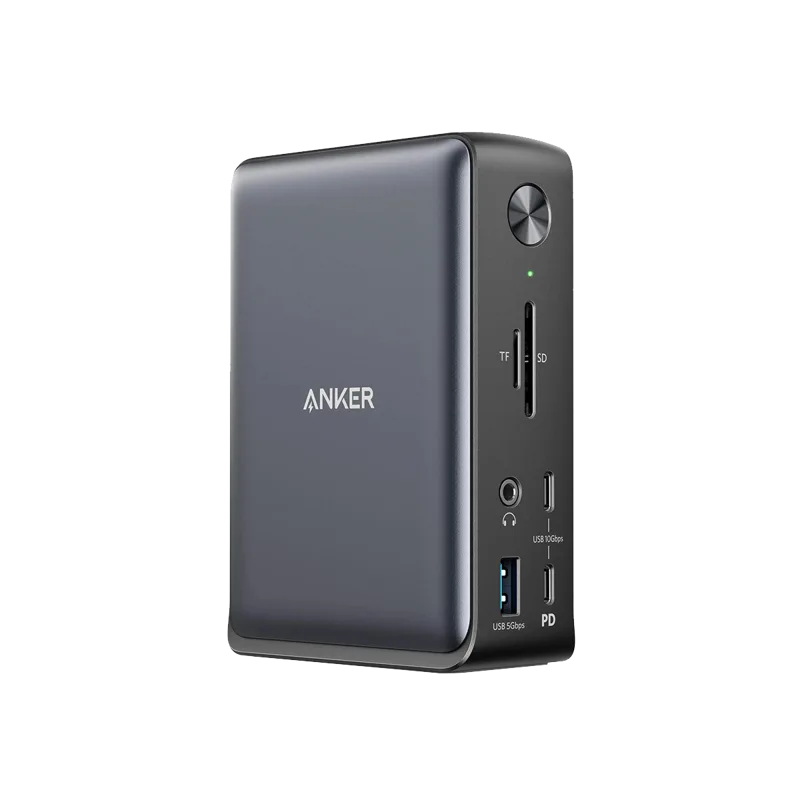
"USB-C" auf dem Datenblatt einer Docking-Station verrät fast nichts darüber, was dieser Anschluss tatsächlich kann. Hinter dem identischen rechteckigen Stecker kann sich reines USB-3.2-Datensignal, DisplayPort Alt Mode oder eine von drei Thunderbolt-Generationen verbergen — jede mit völlig unterschiedlicher Bandbreite und Feature-Set. Da 2026 die ersten Thunderbolt-5-Docks auf den Markt kommen, während gleichzeitig unzählige Thunderbolt-3- und -4-Laptops im Einsatz sind, lohnt sich ein genauer Blick darauf, was sich zwischen den Generationen wirklich ändert.
Thunderbolt 3: Die Generation, die noch immer die meisten Docks antreibt
Thunderbolt 3, eingeführt 2015 und bis in die frühen 2020er-Jahre in Laptops extrem verbreitet, liefert bis zu 40Gbps bidirektionale Bandbreite über ein einziges USB-C-Kabel, inklusive DisplayPort-Video, PCIe-Daten und USB-3.x-Fallback im selben Stecker. Es kann zwei 4K-Displays mit 60Hz oder ein einzelnes 5K-Display ansteuern und liefert typischerweise bis zu 100W Ladeleistung über dasselbe Kabel, das auch Daten und Video überträgt. Für die meisten Homeoffice-Setups — ein oder zwei externe Monitore, etwas USB-Peripherie, kabelgebundenes Netzwerk — war die Thunderbolt-3-Bandbreite nie wirklich der Flaschenhals, und das ist für die Mehrheit der Nutzer noch heute so.
Entscheidend: Thunderbolt-3-Geräte und -Docks sind mit den neueren Thunderbolt-Standards abwärts- und vorwärtskompatibel, allerdings mit reduzierter Geschwindigkeit — ein Thunderbolt-3-Laptop an einem Thunderbolt-4- oder -5-Dock funktioniert einwandfrei, nutzt aber die höhere Obergrenze des neueren Docks nicht aus.
Thunderbolt 4: Gleiche Bandbreite, strengere Mindestanforderungen
Hier entsteht viel Verwirrung. Thunderbolt 4 hat die Rohbandbreite gegenüber Thunderbolt 3 nicht erhöht — beide liegen bei maximal 40Gbps. Was sich bei Thunderbolt 4 geändert hat, ist die Zertifizierungsuntergrenze: Jeder Thunderbolt-4-Anschluss unterstützt garantiert zwei 4K@60Hz-Displays (oder ein einzelnes 8K-Display), mindestens 32Gbps für PCIe-Daten (relevant für externe SSDs), verpflichtendes PC-Aufwachen aus dem Ruhezustand über Thunderbolt sowie universelle Kabelunterstützung bis 2 Meter Länge. Unter Thunderbolt 3 konnten Hersteller optionale Features uneinheitlich umsetzen, sodass sich zwei "Thunderbolt 3"-Laptops verschiedener Marken am selben Dock unterschiedlich verhalten konnten. Thunderbolt 4 hat diese Lücken geschlossen und die Dock-Kompatibilität deutlich vorhersehbarer gemacht — deshalb haben sich die meisten aktuellen Docking-Stations und moderne Ultrabook-Anschlüsse darauf als praktische Basislinie eingependelt.
Thunderbolt 5: Das 2026er-Upgrade, das wirklich etwas bewegt
Thunderbolt 5 ist die erste Generation seit fast einem Jahrzehnt, die die Bandbreitenobergrenze spürbar anhebt. Die Kensington SD5000T5 EQ, eine Intel-zertifizierte Thunderbolt-5-Docking-Station, unterstützt bis zu 80Gbps bidirektionale Bandbreite, die sich für videointensive Workloads dank Bandwidth Boost auf 120Gbps erhöht — Thunderbolt weist dabei dynamisch mehr Bandbreite dem Display-Link zu, wenn eine Aufgabe es braucht. In der Praxis bedeutet das: drei 4K-Displays gleichzeitig mit 144Hz oder zwei 8K-Displays mit 60Hz — eine Multi-Monitor-Klasse, die kein Thunderbolt-3- oder -4-Dock erreicht. Zusätzlich liefert sie bis zu 140W Ladeleistung über ein einziges Kabel, genug für anspruchsvolle mobile Workstations, die ältere Docks im angedockten Zustand nicht vollständig laden konnten.
Der Haken: Um davon zu profitieren, braucht der Laptop einen Thunderbolt-5-Host-Controller — aktuell nur in den neuesten High-End-Business- und Creator-Laptops der Jahre 2025-2026 verbaut. Ein Thunderbolt-4-Laptop an der SD5000T5 EQ läuft einwandfrei mit Thunderbolt-4-Geschwindigkeit, aber 80Gbps oder Triple-4K@144Hz gibt es erst, sobald der Laptop nachzieht.
Kabel und Zertifizierung: Der stille Flaschenhals
Selbst mit passendem Host-Controller und passendem Dock kann das falsche Kabel die Leistung unbemerkt begrenzen. Thunderbolt-Kabel tragen eine Zertifizierungskennzeichnung — meist ein kleines Blitz-Symbol, oft mit der Zahl "40" oder "80" daneben —, die die zertifizierte Bandbreite angibt. Ein optisch identisches, aber passives USB-C-Kabel kann dagegen bei USB-3.2-Geschwindigkeit deckeln oder gar keine Thunderbolt-Verbindung aushandeln. Bei längeren Kabeln wird das Problem größer: Viele Hochbandbreiten-Thunderbolt-Kabel erreichen ihre volle Geschwindigkeit nur bis etwa 0,8 Meter Länge, während 2-Meter-Kabel aktive Elektronik im Kabelinneren benötigen, um die Signalqualität zu halten — deshalb kosten offizielle Thunderbolt-Kabel spürbar mehr als generische USB-C-Kabel gleicher Länge. Läuft ein Dock plötzlich nur mit halber Geschwindigkeit, lohnt sich zuerst ein Blick auf ein womöglich zu billiges Ersatzkabel, bevor man Dock oder Laptop in Verdacht nimmt.
Auch das Betriebssystem spielt eine Rolle bei der Fehlersuche: Sowohl Windows (Thunderbolt Control Center) als auch macOS (Systeminformationen) zeigen die tatsächlich ausgehandelte Verbindungsgeschwindigkeit jedes angeschlossenen Geräts an — der schnellste Weg, um zu prüfen, ob Laptop, Kabel und Dock sich wirklich auf Thunderbolt-4- oder -5-Geschwindigkeit einigen oder stillschweigend auf USB zurückfallen.
Was das für den Dock-Kauf konkret bedeutet
Für die meisten Homeoffice- und Hybrid-Arbeitsplätze mit ein oder zwei externen Monitoren und Standard-Peripherie genügt ein Thunderbolt-4-Dock oder sogar ein gut ausgestatteter USB-C-3.x-Hub wie der Anker 575 — der einzelnes 4K@60Hz oder doppeltes 4K@30Hz über 10Gbps-USB-C-Daten liefert —, ohne Aufpreis für ungenutzte Reserven. Ankers Ansatz tauscht bewusst Thunderbolts Spitzenbandbreite gegen einen niedrigeren Preis, und für Setups mit einem oder zwei Monitoren geht diese Rechnung auf.
Wer hochauflösendes Video schneidet, eine Triple-Monitor-Kreativ-Workstation betreibt oder ständig große Dateien auf eine externe Thunderbolt-SSD schiebt, sollte Thunderbolt 5 einplanen — aber erst, wenn der eigene Laptop tatsächlich einen Thunderbolt-5-Anschluss besitzt. Ein Dock vor der passenden Hardware zu kaufen, bringt heute nur Thunderbolt-4-Leistung zum Thunderbolt-5-Preis. Prüfe die genaue Port-Spezifikation deines Laptops, bevor du kaufst — "USB-C" allein sagt nichts aus.
Ein letzter praktischer Hinweis: Manche Laptops verbauen mehrere USB-C-Anschlüsse, von denen aber nur einer tatsächlich Thunderbolt unterstützt, während die anderen reine USB-Daten- oder Ladeanschlüsse ohne Thunderbolt-Zertifizierung sind — ein Blick ins Handbuch oder die technischen Daten des jeweiligen Anschlusses lohnt sich, bevor man ein teures Thunderbolt-5-Dock kauft und dann feststellt, dass der falsche Port am Laptop verwendet wurde. Zusätzlich verbraucht ein hochauflösendes Multi-Monitor-Setup über ein Thunderbolt-Dock spürbar mehr Strom als ein einzelner Bildschirm, was bei rein akkubetriebenem Einsatz ohne Netzteil am Dock berücksichtigt werden sollte, da die Power-Delivery-Leistung des Docks dann geteilt zwischen Laptop-Ladung und Display-Ansteuerung verteilt wird. Wer regelmäßig zwischen Schreibtisch und Meetingraum wechselt, sollte außerdem prüfen, ob das gewählte Dock ein echtes Single-Cable-Andocken erlaubt, statt zusätzliche Stromkabel oder separate Video-Anschlüsse am Zielort zu benötigen — genau dieser Komfortgewinn ist neben der reinen Bandbreite oft der Hauptgrund, warum sich Nutzer überhaupt für eine hochwertige Docking-Station statt einzelner USB-Adapter entscheiden — besonders in Büros mit fest installierten Monitoren an mehreren Arbeitsplätzen, wo Mitarbeitende täglich zwischen unterschiedlichen Schreibtischen wechseln und dabei jedes Mal denselben, zuverlässigen Andock-Vorgang erwarten. Für eine tiefere Einordnung, wie viele Anschlüsse und wie viel Bandbreite ein typisches Homeoffice wirklich braucht, hilft unser Dockingstation-Kaufratgeber, und im Dockingstation-Vergleich findest du geprüfte Spezifikationen Port für Port, bevor du dich entscheidest.