Multi-Monitor-Setups und KVM-Switches: Zwei Computer an einem Schreibtisch
Auf vielen Schreibtischen laufen heute zwei Computer nebeneinander — ein Arbeitslaptop und ein privater PC, oder ein Hauptrechner und eine Testmaschine — und teilen sich dasselbe Paar Monitore, Tastatur und Maus. Sauber gelöst braucht das mehr als nur zusätzliche Kabel. Dieser Ratgeber behandelt die zwei wirklich praxistauglichen Ansätze — Hardware-KVM-Switches und softwarebasiertes Umschalten über eine Dockingstation —, wie sie sich unterscheiden, und wie man einen Zwei-Monitor-Zwei-Computer-Schreibtisch ohne dauerhaftes Kabelchaos verkabelt.
Was ein KVM-Switch tatsächlich macht
KVM steht für Keyboard, Video, Mouse. Ein dedizierter KVM-Switch ist eine kleine Box, die zwischen zwei (oder mehr) Computern und einem Satz Peripheriegeräte sitzt und es erlaubt, umzuschalten, welcher Computer gerade Tastatur- und Mauseingaben erhält und Videoausgabe an den Monitor sendet — meist per Knopf an der Box selbst, per Hotkey-Kombination, oder beidem. Der Kernvorteil: Man behält genau eine Tastatur, eine Maus und ein oder zwei Monitore auf dem Schreibtisch, egal wie viele Computer tatsächlich laufen, statt ein komplettes zweites Peripherie-Set für eine Maschine anzuschaffen, die man nur gelegentlich nutzt.
Echte Hardware-KVM-Switches reichen von einfachen Einzelmonitor-Zwei-Port-Modellen bis zu High-End-Geräten mit Unterstützung für zwei 4K-Monitore, USB-Peripherie-Hubs und Audio-Umschaltung in einer einzigen Box. Der Kompromiss liegt zwischen Einfachheit und Kosten: Ein einfacher KVM-Switch ist günstig, verarbeitet aber nur das reine Tastatur-/Maus-/Videosignal, während Multi-Monitor-4K-fähige KVMs mit USB-Hub-Durchschleifung deutlich mehr kosten und genug Bandbreite für zwei 4K-Signale plus USB-3.0-Daten liefern müssen, ohne Verzögerungen zu erzeugen.
Die Alternative: Dockingstation
Ein anderer Ansatz kommt ganz ohne dedizierte KVM-Box aus: Beide Computer an eine moderne USB-C-Dockingstation mit DisplayLink- oder Thunderbolt-Videoausgang anschließen und stattdessen softwarebasiertes Umschalten der Eingabe nutzen. Viele Dockingstationen, darunter High-End-Thunderbolt-Modelle wie die Kensington SD5000T5 EQ, unterstützen Daisy-Chaining oder gleichzeitige Verbindungen, wodurch das Umschalten zwischen Laptop und Desktop größtenteils davon abhängt, welches Kabel gerade aktiv ist — teils sogar automatisiert über die eigene Switching-Logik der Dockingstation. Dieser Weg eignet sich vor allem für Nutzer, die überwiegend zwischen einem Laptop und einem Desktop wechseln statt zwischen zwei dauerhaft laufenden Desktops, da Laptops von Natur aus dafür gemacht sind, über ein einziges Dock-Kabel an- und abgesteckt zu werden.
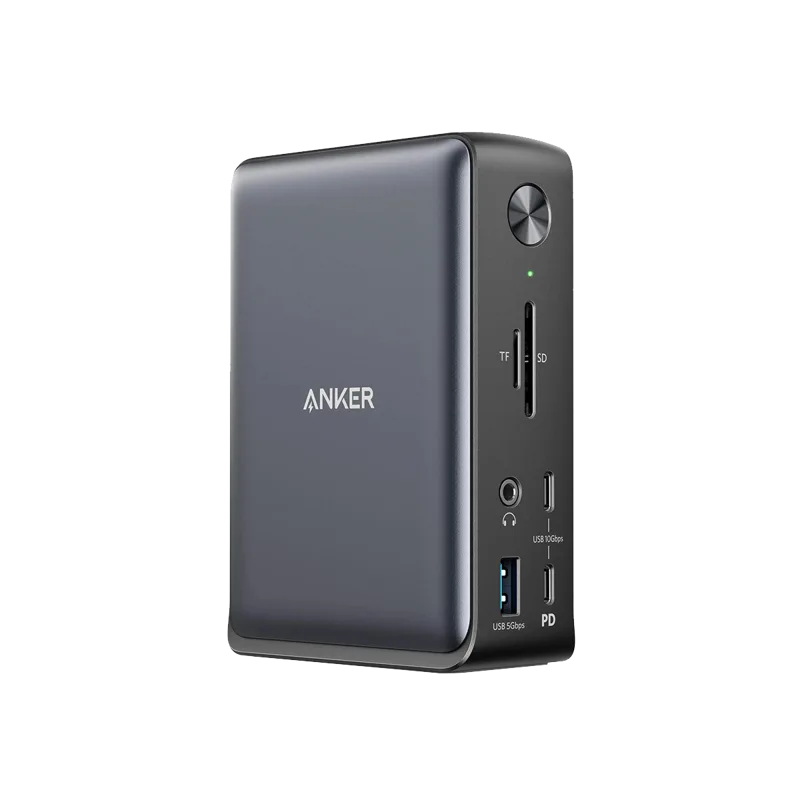
Eine einfachere Dockingstation wie die Anker 575 mit ihrer 13-in-1-Portauswahl und Single-Cable-85W-Laden funktioniert gut für einen Ein-Laptop-Schreibtisch, an dem gelegentlich eine zweite Maschine andockt, war aber nicht als echter Mehr-Computer-KVM-Ersatz konzipiert — vor der Annahme, dass sie zwei volle 4K-Displays von zwei getrennten Hosts gleichzeitig ansteuern kann, lohnt ein Blick auf die Produktseite der Anker 575 und ihre genauen Video-Output-Grenzen.
Den richtigen Ansatz für dein Setup wählen
- Wer zwischen zwei dauerhaft laufenden Desktop-Türmen wechselt, ist mit einem dedizierten Hardware-KVM-Switch meist besser bedient — er ist genau für diese Aufgabe gebaut und funktioniert unabhängig davon, ob eine der Maschinen gerade schläft oder wach ist.
- Wenn eine der Maschinen ein Laptop ist, der unterwegs mitkommt, ist eine Dockingstation-Lösung meist praktischer, da das Abdocken des Laptops Monitor und Peripherie automatisch für andere Zwecke freigibt, ohne die Bedienelemente eines KVM-Switches anzufassen.
- Wer zwei 4K-Monitore synchron umschalten möchte, sollte prüfen, ob der KVM (oder das Dock) ausdrücklich duale 4K@60Hz-Unterstützung angibt — viele Einsteiger-Switches schaffen nur ein einzelnes 4K-Display oder fallen bei zwei Displays auf 30Hz zurück, was im Alltag spürbar ruckeliger wirkt.
- Wenn Audio wichtig ist (Headset oder Lautsprecher), prüfe, ob der Switch 3,5mm- oder USB-Audio-Durchschleifung unterstützt — manche günstigen KVMs schalten nur Video und USB-Daten, sodass ein Audiokabel manuell umgesteckt werden muss.
Kabelplanung, bevor überhaupt etwas gekauft wird
Vor der Bestellung eines KVM-Switches oder Docks genau zählen, was zwischen den Maschinen laufen muss: Videoausgang pro Monitor (DisplayPort oder HDMI, und welche Version), USB-Anschlüsse für Tastatur, Maus, Webcam und eventuellen USB-Speicher, sowie ob Audio automatisch mit umgeschaltet werden soll. Kabel passend zur tatsächlich benötigten Bandbreite kaufen — ein DisplayPort-1.2-Kabel wird einen 4K/144Hz-Monitor ausbremsen, selbst wenn der KVM-Switch selbst höhere Bandbreite unterstützt. Kabelqualität zählt hier also wirklich, nicht nur das Datenblatt des Switches. Vor dem endgültigen Aufbau eines Zwei-Computer-Setups lohnt sich ein Blick in unseren umfassenderen Ratgeber zum Kabelmanagement am Schreibtisch, denn ein KVM bringt einen zusätzlichen Kabelknoten mit, der ohne vorherige Planung der Kabelführung schnell ausufert.
Ein praktisches Zwei-Monitor-Zwei-Computer-Layout
Ein gängiges, reibungsarmes Setup: Beide Monitore auf Monitorarmen montieren, damit sie sich neu ausrichten lassen, sobald feststeht, welcher zum "primären" Monitor für den Alltag wird. Beide Videokabel der Monitore zum KVM-Switch (oder Dock) führen statt direkt zu einem der Computer, Tastatur und Maus an die konsolenseitigen USB-Ports des KVM anschließen, und jeden Computer an seinen eigenen nummerierten Eingang am Switch anschließen. Die Ports des Switches und die Kabel selbst beschriften — bei zwei Maschinen und zwei Monitoren laufen vier bis sechs Kabel an einer Stelle zusammen, was ohne Beschriftung schnell unübersichtlich wird, besonders wenn man ein halbes Jahr später herausfinden muss, welches Kabel zu welcher Maschine gehört.
Den Switch selbst in leichter Reichweite platzieren, nicht hinter einem Monitorarm oder unter einem Stapel anderer Technik versteckt — der ganze Sinn eines KVM ist schnelles, reibungsarmes Umschalten, und das funktioniert nur, wenn der Knopf- oder Hotkey-Druck tatsächlich bequem erreichbar ist. Für Setups, bei denen Ausfallsicherheit wichtig ist, lohnt sich auch ein Test des Umschaltverhaltens: Manche KVM-Switches unterbrechen beim Umschalten kurz das Videosignal, was einen aktiven Videocall auf der verlassenen Maschine trennen kann — ein Verhalten, das man besser kennt, bevor man mitten in einem Meeting steckt.
Typische Fehler bei der Einrichtung
Ein häufiger Fehler ist, den KVM-Switch nach Preis statt nach tatsächlichem Bedarf auszuwählen — wer heute nur zwei Full-HD-Monitore nutzt, aber in absehbarer Zeit auf 4K umsteigen will, kauft besser gleich ein Modell mit ausreichend Bandbreite, statt in einem Jahr den Switch erneut zu ersetzen. Ein zweiter typischer Stolperstein ist die USB-Hub-Kapazität: Wer neben Tastatur und Maus noch ein Audio-Interface, eine externe Festplatte oder ein Grafiktablett anschließen will, sollte vorab prüfen, wie viele USB-Ports der Switch tatsächlich durchschleift, statt sich nachträglich mit einem zusätzlichen USB-Hub zu behelfen. Und schließlich lohnt sich ein Blick auf die Treiberunterstützung des jeweiligen Betriebssystems — nicht jeder KVM-Switch funktioniert gleich gut mit Linux-Hosts, was bei gemischten Setups mit einer Windows- und einer Linux-Maschine vor dem Kauf getestet werden sollte, statt es erst nach der Lieferung herauszufinden.
Lohnt sich die zusätzliche Hardware?
Für alle, die regelmäßig zwischen zwei Maschinen arbeiten — ein abgeschottetes Arbeitslaptop und ein privater Desktop, ein Hauptrechner und eine Testbank, oder ein Gaming-PC und ein Streaming-PC — nimmt ein KVM-Switch oder eine dock-basierte Umschaltlösung die tägliche Reibung des händischen Um- und Anstöpselns von Tastatur, Maus und Monitorkabeln weg. Das ist eine überschaubare einmalige Investition gegen Monate oder Jahre genau dieses Ärgers, und sie hält einen Zwei-Computer-Schreibtisch beim Kabelmanagement optisch so aufgeräumt wie einen Ein-Computer-Schreibtisch.