Belkin Connect Pro Thunderbolt 4 Dock
Eine Thunderbolt-4-Dockingstation mit 12 Anschlüssen, Ausgabe auf zwei 4K-Displays, bis zu 90 W Ladeleistung und 40 Gbit/s über ein Kabel.
Technische Daten
| Ports | 12: SD reader, audio in/out, USB-C 3.1 Gen 2 (PD 3.0), 2x Thunderbolt 4, 2x HDMI 2.0, Gigabit Ethernet, 2x USB-A 3.1, 2x USB-A 2.0 |
|---|---|
| Data Transfer | Up to 40Gbps |
| Display Support | Single 8K@30Hz / dual 4K@60Hz (triple on compatible laptops) |
| Power Delivery | Up to 90W to host (120W power supply) |
| Certification | Thunderbolt 4, USB4-compliant |
| Dimensions | 200 x 73.2 x 33.9 mm |
| Warranty | 2 years |
Die Belkin Connect Pro Thunderbolt 4 Dock macht aus einem Kabel einen vollständigen Arbeitsplatz: Monitore, Netzwerk, Speicher, Zubehör und Laptop-Strom. Sie ist eine kompakte, Thunderbolt-4-zertifizierte Dockingstation mit 12 Anschlüssen für Menschen, die jeden Tag denselben Aufbau mit dem Laptop verbinden und das mit einer einzigen Verbindung tun möchten. Diese Seite erklärt, was die Dock bietet, wie Sie die Angaben zu Display und Strom lesen und was Sie vor dem Kauf prüfen sollten, denn bei der Kompatibilität von Docks entstehen die meisten Enttäuschungen.
Was eine Thunderbolt-4-Dock für Sie tut
Ein Laptop hat meist nur wenige Anschlüsse, und sie alle am Schreibtisch zu nutzen bedeutet, bei jeder Ankunft und jedem Aufbruch ein Bündel Kabel ein- und auszustecken. Eine Dock sammelt diese Verbindungen in einem Gerät, das auf dem Tisch bleibt. Der Laptop wird mit einem Thunderbolt-Kabel verbunden, und darüber reicht die Dock Video, Daten und Strom weiter. Belkin legt ein 0,8 m langes Thunderbolt-4-Kabel und ein 120-W-Netzteil bei, sodass Sie sofort loslegen können. Das Ankommen am Schreibtisch wird zum Einstecken eines einzelnen Kabels; die Monitore erwachen, Tastatur und Maus verbinden sich, die Netzwerkverbindung steht, und der Laptop beginnt zu laden.
Thunderbolt 4 ist eine Zertifizierungsstufe, die einen Satz von Mindestfähigkeiten garantiert, darunter 40 Gbit/s Bandbreite, Unterstützung für zwei 4K-Displays und Kompatibilität mit USB4. Die Dock wird als Thunderbolt-4-zertifiziert, USB4-konform und abwärtskompatibel zu Thunderbolt 3 und älteren USB-Standards beschrieben. Wie die Standards zusammenhängen, erklärt unser Ratgeber zu Thunderbolt 3, 4 und 5 und USB-C-Kompatibilität.
Die Anschlüsse
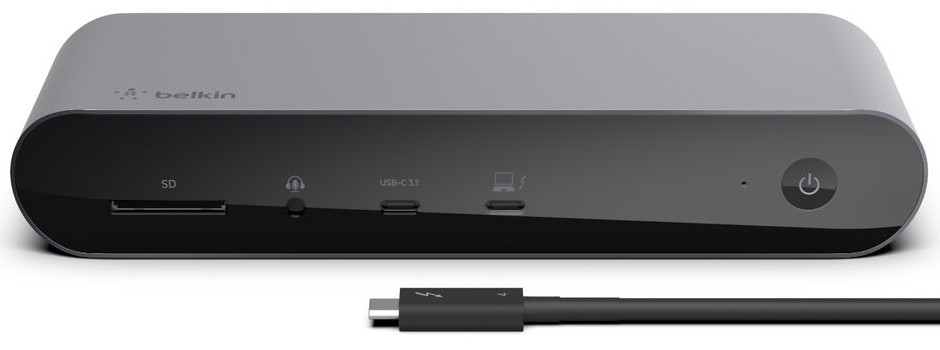
Die Dock bietet insgesamt 12 Anschlüsse. Es gibt einen SD-Kartenleser und einen Audio-Ein-/Ausgang, praktisch für Fotografen und für Headsets. Es gibt einen USB-C-3.1-Gen-2-Anschluss mit Power Delivery 3.0, nützlich zum Laden von Smartphone oder Tablet. Zwei Anschlüsse sind Thunderbolt 4; der auf der Vorderseite mit einem Laptop-Symbol gekennzeichnete ist die Verbindung zu Ihrem Rechner. Dazu kommen zwei HDMI-2.0-Anschlüsse, ein Gigabit-Ethernet-Anschluss, zwei USB-A-3.1-Anschlüsse und zwei USB-A-2.0-Anschlüsse. Die 2.0-Anschlüsse sind langsamer und eignen sich am besten für Tastaturen, Mäuse und Dongles, die schnelleren für externe Laufwerke.
Wie viele Anschlüsse brauchen Sie wirklich? Unsere Kaufberatung zur Dockingstation hilft, Ihre Geräte zu zählen und zu überlegen, welche dauerhaft angeschlossen bleiben. Eine nützliche Faustregel: Listen Sie alles auf, was heute auf Ihrem Tisch liegt, und addieren Sie zwei freie Anschlüsse für künftige Anschaffungen.
Displays: die Zahlen sorgfältig lesen
Belkin nennt Auflösungen von bis zu 8K bei 30 Hz für ein einzelnes Display und bis zu 4K bei 60 Hz bei zwei Displays. Für kompatible Laptops wird Unterstützung für drei Displays erwähnt, wobei die Videoauflösung davon abhängt, was der Laptop selbst ansteuern kann. Dieser Teil verdient die meiste Aufmerksamkeit. Die Dock erschafft keine Display-Fähigkeit aus dem Nichts; sie reicht weiter, was Ihr Laptop und sein Betriebssystem liefern können. Manche Laptops erlauben beispielsweise über eine Dock nur einen zusätzlichen Bildschirm, selbst wenn die Dock zwei Videoausgänge hat.
Belkin nennt zwei wichtige Einschränkungen. MacBooks mit M1-Chip können nur einen erweiterten Bildschirm aktivieren, und MacBooks mit Intel-Prozessor benötigen einen USB-C-auf-Video-Adapter für zwei erweiterte Bildschirme. iPads mit USB-C können nur einen erweiterten Bildschirm aktivieren. Bei Windows-Laptops hängt das Ergebnis von Grafikhardware und Treibern ab. Prüfen Sie vor dem Kauf in den Daten Ihres Laptops, wie viele externe Displays er über Thunderbolt unterstützt. Unser Ratgeber zum Multi-Monitor-Aufbau behandelt verwandte Fragen, etwa das Umschalten eines Bildschirms zwischen zwei Rechnern.
Stromversorgung und Laden
Die Dock kann einen Laptop über dasselbe Kabel mit bis zu 90 W versorgen und speist zudem Zubehör. Belkins Übersicht nennt 90 W, während eine Vergleichstabelle auf derselben Seite einen etwas höheren Wert zeigt; planen Sie mit 90 W als sicherer Zahl. Vergleichen Sie das mit dem, was das Ladegerät Ihres Laptops liefert. Kommt Ihr Laptop mit einem 65-W-Netzteil, sind 90 W mehr als genug. Nutzt er ein 100-W-Ladegerät, wird die Dock ihn laden, unter hoher Last wie Spielen oder Rendern aber womöglich langsamer. Das Netzteil der Dock hat 120 W und muss den Laptop, die angeschlossenen Geräte und die Dock selbst versorgen; schließen Sie daher nicht an jeden Anschluss gleichzeitig sehr stromhungrige Geräte an.
Datentempo und Netzwerk
Die Verbindung zwischen Laptop und Dock läuft mit bis zu 40 Gbit/s, genug für schnelle externe Laufwerke und mehrere Displays gleichzeitig. Gigabit-Ethernet liefert eine kabelgebundene Netzwerkverbindung, die meist stabiler ist als WLAN, wertvoll für Videogespräche und große Übertragungen. Brauchen Sie schnelleres Netzwerk als Gigabit, prüfen Sie die Daten des gewählten Modells, da manche Docks in Belkins Sortiment 2,5-Gbit-Ethernet bieten. Belkin stellt außerdem eine kostenlose Dock-Utility-Software für Netzwerksicherheitsfunktionen bereit.
Größe und Verarbeitung
Die Dock ist etwa 200 mm breit, 73 mm tief und 34 mm hoch, ein flacher, liegender Kasten, der unter einen Monitor oder neben einen Ständer passt. Die Vorderseite trägt SD-Leser, Audiobuchse, den schnellen USB-C-Anschluss, den Thunderbolt-Anschluss zum Laptop und die Einschalttaste, wie das Produktbild zeigt; die übrigen Anschlüsse liegen hinten, was Kabel von Ihren Händen fernhält. Belkin gibt an, dass seine Docks über 120 Qualitätstests durchlaufen, und das Produkt ist TAA-konform für den Einsatz in Behördenanwendungen. Es gilt eine zweijährige Garantie.
Kompatibilität
Die Dock ist mit Thunderbolt-4-Anschlüssen und mit Geräten kompatibel, die einen videofähigen USB-C-Anschluss haben. Sie unterstützt Windows 10 RS3 oder neuer, macOS Big Sur (Version 11) oder neuer und iPadOS auf iPads mit USB-C. Hat Ihr Laptop nur einen einfachen USB-C-Anschluss ohne Videoausgabe, funktioniert diese Dock nicht wie vorgesehen; prüfen Sie daher, ob Ihr Anschluss das Thunderbolt- oder DisplayPort-Symbol trägt.
Für wen sie sich lohnt
Diese Dock passt zu Berufstätigen und Studierenden, die an einem Schreibtisch mit Laptop, ein paar Bildschirmen und einer Handvoll Zubehör arbeiten. Besonders gut ist sie für Hybridarbeitende, die den Laptop nach Hause mitnehmen und wiederkommen, denn ein einzelnes Kabel macht die tägliche Routine mühelos. Weniger geeignet ist sie für Menschen mit nur einem Monitor und wenigen Geräten; ein kleinerer, günstigerer USB-C-Hub kann völlig reichen. Auch für jemanden, der drei hochauflösende Monitore von einem Laptop braucht, der nur zwei unterstützt, ist sie nicht ideal.
Der gelistete Preis beträgt 299,99 US-Dollar. Wie sie sich neben anderen Optionen einordnet, sehen Sie im Vergleich mit der Anker 575 Docking Station oder der höherwertigen Kensington SD5000T5 EQ Thunderbolt-5-Dock, die für schnellere Multi-Display-Aufbauten gedacht ist. Das gesamte Sortiment finden Sie in der Kategorie Dockingstationen.
Tipps zur Einrichtung
Nutzen Sie das mitgelieferte Thunderbolt-Kabel, denn ein Kabel schlechter Qualität kann Geschwindigkeit oder Display-Unterstützung begrenzen. Stecken Sie das Netzteil ein, bevor Sie den Laptop verbinden. Schließen Sie die Displays an die Dock an und starten Sie den Laptop einmal neu, damit das Betriebssystem alles richtig erkennt. Stellen Sie die Dock an einen Ort mit Luftzirkulation, denn Docks werden unter Last warm. Beschriften Sie Ihre Kabel und halten Sie das Thunderbolt-Kabel mit einer Kabelklemme, damit es nicht herunterhängt. Sieht Ihr Schreibtisch dennoch unordentlich aus, helfen die Ideen in unseren Ratgebern zu Monitorplatzierung und Verkabelung.
Kurz gesagt
Die Connect Pro Thunderbolt 4 Dock ist eine gut ausgestattete, zertifizierte Dock, die einen Schreibtisch auf ein Kabel reduziert: 12 Anschlüsse, 40 Gbit/s, zweimal 4K bei 60 Hz, bis zu 90 W Ladeleistung und breite Betriebssystemunterstützung. Ihr Wert hängt davon ab, sie auf die Display- und Stromfähigkeiten Ihres Laptops abzustimmen; prüfen Sie diese zuerst, dann wird sie Ihnen gut dienen.