CalDigit Thunderbolt Station 4 (TS4)
Eine Thunderbolt-4-Dockingstation mit 18 Anschlüssen, dauerhaften 98 W Ladeleistung, 2,5-GbE, zwei Kartenlesern und rückseitigem Host-Port für aufgeräumte Kabel.
Technische Daten
| Host Connection | Thunderbolt 4 (rear-facing), 98W sustained laptop charging |
|---|---|
| Ports | 18: 3x Thunderbolt 4 (40Gbps), 3x USB-C (10Gbps), 5x USB-A (10Gbps), DisplayPort 1.4, SD 4.0 UHS-II, microSD 4.0 UHS-II, 2.5GbE, 3x 3.5mm audio |
| Displays | Single 8K 30Hz, dual up to 6K 60Hz on supported Macs (DSC 1.2 + DP 1.4 HBR3), dual 4K 60Hz on other systems |
| Downstream Power | Thunderbolt ports 15W each, front USB-C 20W, other USB-C and USB-A 7.5W |
| Power Supply | 230W |
| Dimensions | 141 x 42 x 113 mm |
| Weight | 0.64 kg |
| Compatibility | macOS 11.4+, Windows 10 (20H2)+, Thunderbolt 3/4/5, USB4, USB-C |
| Warranty | 2 years |
Die CalDigit Thunderbolt Station 4, kurz TS4, ist die Dockingstation, die man nennt, wenn die Frage schlicht lautet: „Welche hat einfach alles?“ CalDigit zählt selbst achtzehn Anschlüsse, ein Ladebudget von 98 W, das auch bei angeschlossenem Zubehör nicht einbricht, eine 2,5-Gigabit-Ethernet-Buchse, zwei UHS-II-Kartenslots und einen vollständigen Satz Audioanschlüsse auf. Sie ist durch und durch eine Schreibtisch-Dockingstation: eine kleine Aluminiumbox mit eigenem 230-W-Netzteil, die an ihrem Platz bleibt, während ein einziges Thunderbolt-Kabel zum Laptop führt. Wenn Ihr Schreibtisch zu einem Gewirr aus Ladegeräten, Adaptern und USB-Hubs geworden ist, erklärt diese Seite, was die TS4 wirklich bietet, wo das Kleingedruckte zählt und für wen sich die Ausgabe lohnt.
Die achtzehn Anschlüsse im Einzelnen
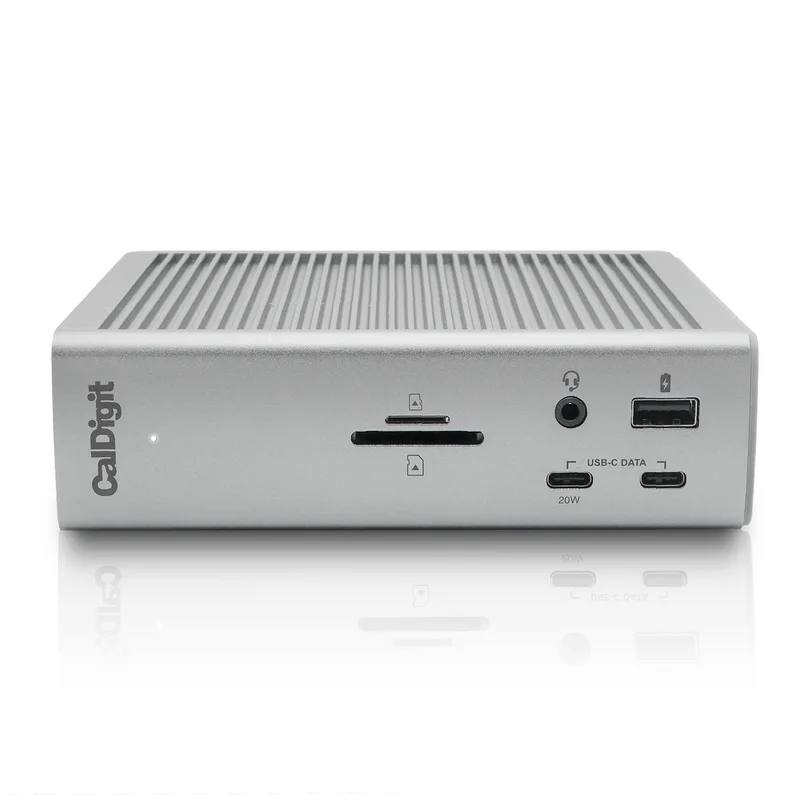
CalDigits Zählung lohnt eine Aufschlüsselung, denn eine große Zahl kann kleine Details verbergen. Die TS4 hat drei Thunderbolt-4-Ports mit 40 Gbit/s, von denen einer die Host-Verbindung zum Computer ist. Zwei bleiben also für Geräte wie einen Monitor, eine schnelle externe SSD oder einen weiteren Hub. Insgesamt gibt es acht USB-Anschlüsse, eine Mischung aus USB-C und USB-A, und CalDigit gibt an, dass jeder von ihnen mit 10 Gbit/s arbeitet. Dazu kommen ein DisplayPort-1.4-Ausgang, ein SD-4.0-UHS-II-Slot, ein microSD-4.0-UHS-II-Slot, ein 2,5-Gigabit-Ethernet-Port und drei Audioanschlüsse: eine vordere Kombibuchse für ein Headset sowie rückseitig Line-in und Line-out. Rechnet man zusammen, kommt man auf achtzehn, wobei der DC-Eingang für das Netzteil nicht mitgezählt wird. Der Sinn einer solchen Station ist, dass man nie etwas abstecken muss, um etwas anderes anzuschließen, und mit dieser Ausstattung gelingt das an den meisten Arbeitsplätzen mühelos.
Laden: 98 W, die 98 W bleiben
CalDigit argumentiert beim Thema Strom sehr konkret. Viele Thunderbolt-4-Docks werben mit 96 W oder mehr, liefern aber ein kleineres Netzteil mit, sodass die für den Laptop verfügbare Leistung sinkt, sobald andere Geräte Strom ziehen. Die TS4 bringt ein 230-W-Netzteil mit, und laut CalDigit liefert der Host-Port dauerhaft bis zu 98 W, unabhängig davon, was sonst angeschlossen ist. Laptops mit geringerem Bedarf bekommen nur, was sie anfordern. Auf CalDigits eigener Seite steht eine ehrliche Einschränkung: Das 16-Zoll-MacBook Pro mit Max-Chip wird mit einem 140-W-Ladegerät geliefert. Die TS4 hält es normalerweise am Laufen, doch bei hoher CPU- und GPU-Last mit stromhungrigen, über den Bus versorgten Laufwerken an den freien Thunderbolt-Ports empfiehlt CalDigit, das Original-Ladegerät anzuschließen. Für einen typischen dünnen Laptop, der mit 65 bis 96 W lädt, ist die 98-W-Grenze schlicht mehr als ausreichend.
Auch die Downstream-Ports haben eigene Budgets. Die beiden freien Thunderbolt-Ports liefern je 15 W, der vordere USB-C-Port 20 W (genug für etwa ein MagSafe-Ladegerät), und die übrigen USB-C- und USB-A-Ports 7,5 W. CalDigit nennt außerdem Offline-Laden an mehreren Ports: Smartphones und Zubehör laden weiter, wenn der Laptop abgesteckt ist, solange die Station am Netz hängt.
Displays: was die Überschrift wirklich bedeutet
Die Werbeaussage lautet ein 8K-Display oder zwei 6K-Displays mit 60 Hz, und im Detail sollten Sie langsamer lesen. CalDigit nennt für ein einzelnes Display bis zu 8K bei 30 Hz, wobei höhere Bildwiederholraten möglich sind, wenn sowohl der Monitor als auch die Grafik des Computers Display Stream Compression 1.2 und DisplayPort 1.4 HBR3 unterstützen. Bei zwei Displays hängt das Ergebnis vom Computer ab. Windows-PCs mit Thunderbolt 3 oder Thunderbolt 4 können zwei Displays ansteuern, und laut CalDigit können auch Macs mit M4- oder M5-Basischip, mit jedem Pro-, Max- oder Ultra-Chip von Apple sowie Intel-Macs zwei Displays betreiben. Der Haken steckt auf der anderen Seite dieser Liste: Basismodelle mit M1, M2 und M3 unterstützen über ihre Thunderbolt-Ports keine zwei externen Monitore, und MacBooks mit reinem USB-C ebenso wenig. Für zwei Displays mit 5K oder 6K bei 60 Hz müssen beide Monitore und die Host-Grafik DSC 1.2 und DP 1.4 HBR3 beherrschen. Ein einzelner Monitor wird am DisplayPort-Ausgang oder an einem freien Thunderbolt-Port angeschlossen, HDMI-Monitore funktionieren über einen aktiven DisplayPort-auf-HDMI-Adapter oder einen USB-C-auf-HDMI-Adapter. Da sich die Station an das anpasst, was Ihr Computer bietet, prüfen Sie Ihren eigenen Laptop, bevor Sie fest mit zwei Bildschirmen rechnen. Unser Ratgeber zur Thunderbolt- und USB-C-Kompatibilität zeigt, wie man die Anschlusskennzeichnung am Laptop liest.
Kompatibilität und die Frage nach Thunderbolt 5
Die TS4 arbeitet mit Thunderbolt-3-, -4- und -5-Computern, USB4-Computern und einfachen USB-C-Computern zusammen, auch mit iPads, Chromebooks und Windows-Tablets, wobei bei diesen die Funktionen davon abhängen, was der Host unterstützt. Mindestvoraussetzung ist macOS 11.4 (Big Sur) oder Windows 10 (20H2). Es ist ein Thunderbolt-4-Produkt: Schließen Sie es an einen Thunderbolt-5-Laptop an, läuft die Verbindung mit den Thunderbolt-4-Geschwindigkeiten von 40 Gbit/s. Für die meisten Schreibtische reicht das völlig; wer Thunderbolt-5-Bandbreite für Multi-Monitor-Setups mit hoher Bildwiederholrate braucht, schaut besser nach einer neueren Station. Außerdem wird das Apple SuperDrive mit Treiber unterstützt, und es gibt ein kostenloses Docking Station Utility für macOS.
Design und Praxis
Die TS4 misst 141 x 42 x 113 mm und wiegt 0,64 kg. Sie passt neben einen Monitor oder lässt sich aufrecht hinstellen, um Tischfläche zu sparen; CalDigit gibt an, dass sie in beiden Ausrichtungen funktioniert. Der Host-Port zeigt nach hinten, sodass das Laptopkabel außer Sicht bleibt, und ein Kensington-Sicherheitsslot schützt in geteilten Räumen. Im Karton liegen die Station, ein 0,8 m langes Thunderbolt-4-Kabel, Gummifüße, ein Netzkabel und das 230-W-Netzteil. CalDigit gibt zwei Jahre Garantie. Ein kurzer Tipp: Stellen Sie das Netzteil gut belüftet auf und nutzen Sie die Ordnungsideen aus unserem Kabelmanagement-Ratgeber, damit aus den vielen Anschlüssen kein Kabelsalat wird.
Für wen sie sich eignet
Wer als Fotograf oder Videoeditor Karteninhalte auf schnelle Laufwerke kopiert, hat mit den beiden UHS-II-Lesern und den USB-Ports mit 10 Gbit/s alles in einer Box. Wer am Schreibtisch mit Headset, Mikrofon, Kabelnetzwerk, Monitor und mehreren Laufwerken arbeitet, spart durch Audiobuchsen und Ethernet-Port zusätzliche Adapter. Wer ein MacBook Pro mit Pro-, Max- oder Ultra-Chip anschließt, kann zwei Monitore betreiben. Wer nur einen Monitor und eine Tastatur anstecken will, bekommt mit der TS4 mehr Dock, als er braucht, und ein kleineres Gerät wie der Anker 555 USB-C Hub kostet deutlich weniger. Als Vergleich mit einem Thunderbolt-5-Dock lohnt der Blick auf die Kensington SD5000T5 EQ, um die Unterschiede bei Bandbreite und Anschlusszahlen zu sehen.
Preis
Auf der gelesenen CalDigit-Produktseite steht kein Preis, deshalb nennen wir hier keinen. Docks dieser Klasse werden üblicherweise zu gehobenen Preisen verkauft, und es lohnt sich, ein aktuelles Angebot in Ihrer Region zu prüfen. Weil der Preis im Vergleich zu einem Hub hoch ist, lautet die Kaufentscheidung nicht „Ist sie gut?“, sondern „Nutze ich genug Anschlüsse und Ladereserven?“
Fazit
Auf dem Papier ist die TS4 leicht zu empfehlen: ein großer, gleichmäßiger Anschlusssatz, echtes Dauerladen und klare Regeln bei den Displays. Zu prüfen sind die Display-Unterstützung Ihres Laptops, ob Sie Thunderbolt-5-Bandbreite brauchen und ob Sie die zusätzlichen Anschlüsse wirklich nutzen werden. Lesen Sie die Dockingstation-Kaufberatung, um zu zählen, was Sie tatsächlich verwenden, und stöbern Sie danach in der gesamten Kategorie Dockingstationen, um Alternativen in anderen Preisklassen zu vergleichen.