OWC OWC Thunderbolt Hub
Ein kompakter Thunderbolt-Hub, der einen Anschluss in vier Thunderbolt-Ports (USB-C) und einen USB-Port verwandelt, mit 60 W Laden für den Laptop und Unterstützung für zwei 4K- oder ein 5K/6K/8K-Display.
Technische Daten
| Ports | 4 Thunderbolt (USB-C) ports (one host) and 1 USB port |
|---|---|
| Host Port | 40 Gb/s Thunderbolt, up to 60 W power delivery |
| Displays | Up to two 4K or one 5K/6K/8K (depends on host) |
| Extras | Adjustable LED, Kensington Nano Security Slot |
| Cable | 0.8 m OWC Thunderbolt (USB-C) cable included |
| Compatibility | Thunderbolt 3 Mac (macOS Big Sur or later), Thunderbolt 4 PC; USB-C machines also work |
Der OWC Thunderbolt Hub ist ein bewusst schlichtes Produkt. Er versucht nicht, eine komplette Desktop-Dockingstation mit Ethernet, Kartenleser und Audioanschluss zu sein. Er tut eines: Er nimmt den einzelnen Thunderbolt-Anschluss Ihres Computers und macht daraus vier Thunderbolt-Ports (USB-C) und einen USB-Port, lädt dabei Ihren Laptop und gibt Ihnen die Möglichkeit, Laufwerke, Displays und Zubehör anzuschließen, ohne sie zu einer fragilen Kette zu verbinden. Dieser Ratgeber beruht auf OWCs eigener Produktseite zum Hub. Diese Seite nennt keinen Preis und keine Geschwindigkeitstabelle für den USB-Port, deshalb geben wir keinen an, und wir haben den Hub nicht selbst getestet.
Was Sie bekommen: vier Thunderbolt-Ports, ein USB-Port
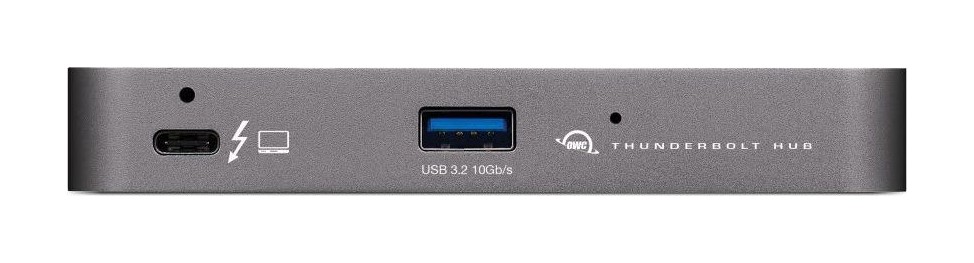
OWC beschreibt den Hub als Weg, einen Mac, PC oder ein Tablet mit einem Anschluss in eine Arbeitsstation mit vier Ports zu verwandeln. Die vier Thunderbolt-Ports (USB-C) und der eine USB-Port erweitern Ihre Anschlussmöglichkeiten. Ein Thunderbolt-Port ist die Host-Verbindung zu Ihrem Computer, wie viele Ports für Geräte bleiben, hängt also davon ab, wie man die Seite liest: OWCs Überschrift spricht von einer Arbeitsstation mit vier Ports, und die Frontseite des Hubs zeigt einen Thunderbolt-Port und einen USB-Port, an der Vorderseite. Betrachten Sie die genaue Aufteilung als etwas, das Sie vor dem Kauf im Spezifikations-Reiter von OWCs Seite bestätigen sollten, denn der Zusammenfassungstext ist eine Marketing-Überschrift und keine Porttabelle.
Ein Anschluss zum Computer, 60 W zurück
Der Host-Port ist ein Thunderbolt-Port (USB-C) mit 40 Gb/s, der laut OWC ein Notebook mit bis zu 60 W Ladeleistung versorgt und lädt. Das reicht für viele dünne und leichte Laptops. Wenn Ihr Laptop unter Last mehr als 60 W verlangt, lädt er aber womöglich langsam oder gar nicht, während Sie arbeiten, prüfen Sie also die Leistung Ihres Netzteils. OWC sagt außerdem, dass die Thunderbolt-4- und USB-Ports angeschlossene Geräte weiter versorgen oder laden, auch wenn der Computer in den Ruhezustand geht, was hilft, wenn Sie über Nacht ein Telefon oder Tablet am Hub laden.
Gleiche Leistung wie bei direktem Anschluss
OWCs zentrales Versprechen lautet, dass Geräte genauso funktionieren, ob sie am Hub oder direkt an Ihrem Rechner stecken. Das ist der Grund, sich für einen Thunderbolt-Hub statt eines einfachen USB-C-Hubs zu entscheiden. Sie können leistungsstarken Speicher anschließen, darunter NVMe-Lösungen, Audio- und Videomischer, ein Telefon oder Tablet sowie Schreibtischzubehör wie Tastatur oder Maus. Auch mehrere per Bus versorgte portable SSDs können direkt am Hub hängen. In einer klassischen Daisy-Chain, so erklärt OWC, mussten busversorgte Laufwerke ans Ende der Kette, und die Kette erlaubte nur eines davon. Mit dem Hub schließen Sie mehrere portable SSDs direkt an. Warum die Kabelgeneration eine Rolle spielt, erklärt unser Artikel zur Kompatibilität von Thunderbolt 3, 4 und 5.
Drei getrennte Ketten statt einer
Eine Daisy-Chain hat eine Schwäche: Ziehen Sie irgendein Gerät außer dem letzten ab, trennt sich alles dahinter, bis die Kette wiederhergestellt ist. OWCs Hub lässt Sie drei getrennte Astketten anlegen, sodass Sie ein Gerät aus einer Kette entfernen können, ohne die anderen zu stören, und laut OWC können Sie zusätzlich drei per Bus versorgte Thunderbolt-Geräte anschließen. In einem Studio, in dem ein Laufwerk oft abgesteckt und bewegt wird, kann allein das den Hub rechtfertigen. Ein Ein-Klick-Werkzeug namens Dock Ejector, kostenlos von OWC, trennt mehrere Laufwerke gemeinsam sicher, sodass zuvor alle Daten geschrieben werden, und dieselbe Software enthält einen Treiber, mit dem ein an einen USB-A-Port angeschlossenes Apple SuperDrive Discs abspielen und brennen kann.
Displays
Über Thunderbolt kann der Hub laut OWC ein einzelnes 5K-, 6K- oder 8K-Display oder bis zu zwei 4K-Displays anbinden. Die tatsächliche Unterstützung hängt von Ihrem Host-Rechner ab: OWC sagt, Sie sollten die Display-Spezifikationen Ihres Systems für maximale Auflösung, Bildrate und Farbtiefe über Thunderbolt prüfen. Außerdem braucht ein größeres Display an einem iPad oder Chromebook einen USB-C-Adapter, der getrennt verkauft wird. Ein Hub nur mit Thunderbolt-Ports hat keine eigenen HDMI- oder DisplayPort-Ausgänge, Sie schließen Displays also per Thunderbolt-Kabel oder mit einem Adapter von USB-C auf DisplayPort oder HDMI an. Unsere Dockingstation-Kaufberatung erklärt, wie Sie die benötigten Ports zählen.
Kompatibilität
OWC nennt jeden Apple-M1-Mac, jeden Intel-Mac mit Thunderbolt 3 und jeden PC mit Thunderbolt 4 und sagt, die Ports seien voll kompatibel mit dem künftigen USB4. Unterstützte Macs benötigen macOS Big Sur oder neuer, unterstützte Windows-PCs Thunderbolt-4-Anschlüsse. Der Hub arbeitet außerdem als USB-C-Hub mit Rechnern ohne Thunderbolt wie Chromebooks und iPads, an denen Sie USB-Geräte ergänzen können, doch diese Geräte erhalten weder Thunderbolt-Leistung noch Thunderbolt-Displays über das hinaus, was ihr eigener Anschluss erlaubt. OWC gibt an, der Hub sei für Mac und Windows Thunderbolt-zertifiziert.
Details zum Aufbau
Eine einstellbare LED lässt Sie die Beleuchtung an Ihren Arbeitsplatz anpassen oder für späte Arbeit dimmen. Ein Kensington Nano Security Slot ist für Diebstahlsicherungskabel vorhanden. Ein zertifiziertes 0,8 m langes OWC-Thunderbolt-Kabel (USB-C) liegt bei. OWC verkauft auch andere Längen, und ClingOn-Kabelstabilisatoren, getrennt erhältlich, werden ins Gehäuse geschraubt, um die Belastung der Stecker zu verringern. Diese Extras zählen an einem lebhaften Schreibtisch, an dem Kabel gezogen und angestoßen werden.
Eine kurze Checkliste vor dem Kauf
Nutzen Sie OWCs Angaben, um Ihr eigenes Setup zu prüfen. Hat Ihr Computer einen Thunderbolt-Anschluss? Ein Mac braucht Thunderbolt 3 und macOS Big Sur oder neuer oder einen Apple-M1-Chip, ein Windows-PC braucht Thunderbolt 4. Kommt Ihr Laptop mit bis zu 60 W Ladeleistung zurecht? Passen Ihre Displays in zwei 4K-Bildschirme oder einen einzelnen 5K-, 6K- oder 8K-Bildschirm, soweit Ihr Host es erlaubt? Sind Ihre Geräte Thunderbolt (USB-C), Thunderbolt 2 mit Adapter oder einfaches USB? Reichen 0,8 m Kabel von dem Ort, an dem der Hub stehen soll? Wenn jede Antwort Ja lautet, passt der Hub. Wenn nicht, brauchen Sie womöglich eine Dockingstation mit mehr Leistung oder mehr Ports.
Für wen er sich lohnt
Wählen Sie diesen Hub, wenn Ihr Laptop nur einen oder zwei Thunderbolt-Anschlüsse hat, Sie schnelle Laufwerke besitzen, die ihre Geschwindigkeit behalten sollen, und Sie lieber Ports ergänzen, als eine ganze Dockingstation zu ersetzen. Wählen Sie eine vollwertige Dockingstation, wenn Sie außerdem Ethernet, Kartenleser und Audioanschluss brauchen. OWC verkauft solche Modelle getrennt, und zwei davon behandeln wir auf unserer Seite. Vergleichen Sie mit unseren Seiten zum Thunderbolt 4 Slim Hub Pro und zum Anker 555 USB-C Hub, um zu sehen, wie sich ein Thunderbolt-Hub von einem USB-C-Hub unterscheidet, und lesen Sie unseren Ratgeber zum Kabelmanagement für Tipps, die entstehenden Kabel zu ordnen. Alles finden Sie in der Kategorie Dockingstationen.