OWC OWC Thunderbolt Hub
Un hub Thunderbolt compact qui transforme un port en quatre ports Thunderbolt (USB-C) et un port USB, avec charge de 60 W pour l'ordinateur et prise en charge de deux écrans 4K ou d'un écran 5K/6K/8K.
Caractéristiques
| Ports | 4 Thunderbolt (USB-C) ports (one host) and 1 USB port |
|---|---|
| Host Port | 40 Gb/s Thunderbolt, up to 60 W power delivery |
| Displays | Up to two 4K or one 5K/6K/8K (depends on host) |
| Extras | Adjustable LED, Kensington Nano Security Slot |
| Cable | 0.8 m OWC Thunderbolt (USB-C) cable included |
| Compatibility | Thunderbolt 3 Mac (macOS Big Sur or later), Thunderbolt 4 PC; USB-C machines also work |
Le OWC Thunderbolt Hub est un produit volontairement simple. Il ne cherche pas à être une station d'accueil complète avec Ethernet, lecteur de cartes et prise audio. Il fait une chose : il prend l'unique port Thunderbolt de votre ordinateur et le transforme en quatre ports Thunderbolt (USB-C) et un port USB, alimente votre portable au passage et vous permet de brancher disques, écrans et accessoires sans les chaîner en une ligne fragile. Ce guide s'appuie sur la page produit d'OWC pour ce hub. Cette page n'affiche aucun prix et aucun tableau de débit pour le port USB, nous n'en citons donc pas, et nous n'avons pas testé le hub nous-mêmes.
Ce que vous obtenez : quatre ports Thunderbolt, un port USB
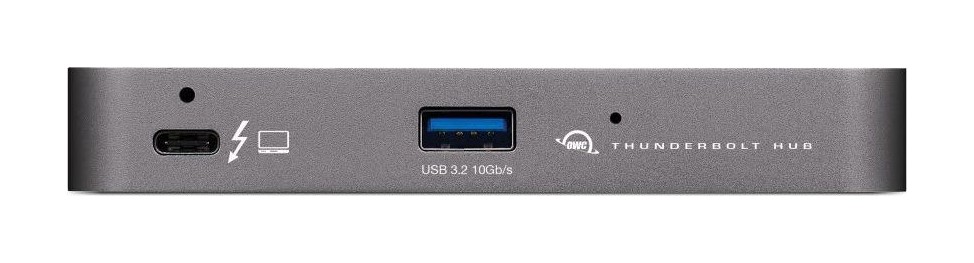
OWC décrit le hub comme un moyen de transformer un Mac, un PC ou une tablette à port unique en poste de travail à quatre ports. Les quatre ports Thunderbolt (USB-C) et le port USB étendent vos possibilités de connexion. Un port Thunderbolt est la liaison hôte vers votre ordinateur : le nombre de ports libres pour des appareils dépend donc de la lecture de la page. Le titre d'OWC parle d'un poste à quatre ports, et la face avant du hub montre un port Thunderbolt et un port USB en façade. Considérez la répartition exacte comme un point à confirmer dans l'onglet des caractéristiques de la page d'OWC avant d'acheter, car le texte de synthèse est un titre marketing et non un tableau de ports.
Un port vers l'ordinateur, 60 W en retour
Le port hôte est un port Thunderbolt (USB-C) de 40 Gb/s qui, selon OWC, alimente et charge un portable avec jusqu'à 60 W. C'est suffisant pour de nombreux portables fins et légers, mais si le vôtre réclame plus de 60 W en charge, il risque de se recharger lentement ou pas du tout pendant que vous travaillez : vérifiez la puissance de votre chargeur. OWC ajoute que les ports Thunderbolt 4 et USB continuent d'alimenter ou de charger les appareils connectés même quand l'ordinateur est en veille, ce qui aide si vous chargez un téléphone ou une tablette sur le hub pendant la nuit.
Mêmes performances qu'une connexion directe
La promesse centrale d'OWC est que les appareils fonctionnent de la même façon, qu'ils soient branchés sur le hub ou directement sur la machine. C'est la raison de choisir un hub Thunderbolt plutôt qu'un simple hub USB-C. On peut ajouter du stockage haute performance, y compris des solutions NVMe, des mélangeurs audio et vidéo, un téléphone ou une tablette et des accessoires de bureau comme un clavier ou une souris. Plusieurs SSD portables alimentés par le bus peuvent aussi se brancher directement sur le hub. Dans une chaîne classique, explique OWC, les disques alimentés par le bus devaient se placer en fin de chaîne, et la chaîne n'en admettait qu'un. Avec le hub, on branche directement plusieurs SSD portables. Pour comprendre pourquoi la génération de câble compte, lisez notre article sur la compatibilité Thunderbolt 3, 4 et 5.
Trois chaînes séparées au lieu d'une
Une chaîne en guirlande a une faiblesse : débranchez n'importe quel appareil sauf le dernier et tout ce qui suit se déconnecte jusqu'au rétablissement de la chaîne. Le hub d'OWC permet de créer trois chaînes indépendantes en branches, de sorte qu'on peut retirer un appareil d'une chaîne sans perturber les autres, et OWC dit qu'on peut y ajouter trois appareils Thunderbolt alimentés par le bus. Dans un studio où un disque est souvent débranché et déplacé, cela peut à lui seul justifier le hub. Un utilitaire Dock Ejector en un clic, gratuit chez OWC, déconnecte proprement plusieurs disques ensemble après écriture de toutes les données, et le même logiciel comprend un pilote qui permet à un Apple SuperDrive branché sur un port USB-A de lire et graver des disques.
Écrans
Via Thunderbolt, le hub peut relier un seul écran 5K, 6K ou 8K ou jusqu'à deux écrans 4K, selon OWC. La prise en charge réelle dépend de votre ordinateur hôte : OWC conseille de consulter les caractéristiques d'affichage de votre système pour la résolution, la fréquence et la profondeur de couleur maximales sur Thunderbolt. Un écran plus grand sur un iPad ou un Chromebook exige en outre un adaptateur USB-C vendu séparément. Un hub composé uniquement de ports Thunderbolt n'a pas de sorties HDMI ou DisplayPort propres : on relie les écrans par un câble Thunderbolt ou un adaptateur USB-C vers DisplayPort ou HDMI. Notre guide d'achat de station d'accueil explique comment compter les ports nécessaires.
Compatibilité
OWC cite tout Mac Apple M1, tout Mac Intel avec Thunderbolt 3 et tout PC Thunderbolt 4, et dit que les ports sont pleinement compatibles avec l'USB4 à venir. Les Mac pris en charge exigent macOS Big Sur ou plus récent, les PC Windows des ports Thunderbolt 4. Le hub fonctionne aussi comme hub USB-C avec des machines non Thunderbolt comme les Chromebooks et les iPad, sur lesquels on peut ajouter des appareils USB, mais ces machines n'obtiendront ni les performances Thunderbolt ni les écrans Thunderbolt au-delà de ce que leur propre port permet. OWC indique que le hub est certifié Thunderbolt pour Mac et Windows.
Détails de construction
Une LED réglable permet d'adapter l'éclairage à votre espace de travail ou de l'atténuer pour travailler tard. Un emplacement de sécurité Kensington Nano permet d'installer un câble antivol. Un câble Thunderbolt (USB-C) OWC certifié de 0,8 m est dans la boîte ; OWC vend aussi d'autres longueurs, et des stabilisateurs de câble ClingOn, vendus séparément, se vissent dans le boîtier pour réduire la contrainte sur les connecteurs. Ces extras comptent sur un bureau animé où l'on tire et cogne les câbles.
Une courte liste de contrôle avant l'achat
Servez-vous de ce qu'indique OWC pour vérifier votre propre installation. Votre ordinateur a-t-il un port Thunderbolt ? Un Mac exige Thunderbolt 3 et macOS Big Sur ou plus récent, ou une puce Apple M1, et un PC Windows exige Thunderbolt 4. Votre portable s'accommode-t-il de 60 W de charge au maximum ? Vos écrans tiennent-ils dans deux écrans 4K ou un seul écran 5K, 6K ou 8K, selon ce que permet votre hôte ? Vos appareils sont-ils Thunderbolt (USB-C), Thunderbolt 2 avec adaptateur ou simple USB ? Les 0,8 m de câble suffisent-ils pour atteindre le hub depuis son emplacement ? Si toutes les réponses sont oui, le hub convient. Sinon, il vous faudra peut-être une station plus puissante ou dotée de plus de ports.
À qui s'adresse-t-il
Choisissez ce hub si votre portable n'a qu'un ou deux ports Thunderbolt, si vous possédez des disques rapides dont vous voulez conserver la vitesse et si vous préférez ajouter des ports plutôt que remplacer toute une station. Choisissez une station complète si vous avez aussi besoin d'Ethernet, d'un lecteur de cartes SD et d'une prise audio ; OWC en vend séparément et nous en traitons deux sur notre site. Comparez avec nos pages sur le Thunderbolt 4 Slim Hub Pro et le Anker 555 USB-C Hub pour voir en quoi un hub Thunderbolt diffère d'un hub USB-C, et lisez notre guide de gestion des câbles pour ranger les câbles qui en résulteront. Retrouvez tout dans la catégorie stations d'accueil.