Setups Multi-Écrans et Switches KVM : Faire Tourner Deux Ordinateurs sur un Seul Bureau
De nombreux bureaux font désormais tourner deux ordinateurs côte à côte — un portable professionnel et un PC personnel, ou une machine principale et une secondaire pour les tests — en partageant la même paire d'écrans, le même clavier et la même souris. Bien faire les choses demande plus que quelques câbles supplémentaires. Ce guide couvre les deux approches réellement viables, le switch KVM matériel et le basculement logiciel via une station d'accueil, leurs différences, et comment câbler un bureau à deux écrans et deux ordinateurs sans finir avec un enchevêtrement permanent.
Ce que fait vraiment un switch KVM
KVM signifie Keyboard, Video, Mouse (clavier, vidéo, souris). Un switch KVM dédié est un petit boîtier placé entre deux (ou plusieurs) ordinateurs et un seul jeu de périphériques, qui permet de basculer quel ordinateur reçoit actuellement les entrées clavier et souris et envoie la sortie vidéo vers l'écran — généralement via un bouton sur le boîtier, une combinaison de touches, ou les deux. L'intérêt principal est de garder exactement un clavier, une souris et un ou deux écrans sur le bureau, quel que soit le nombre d'ordinateurs réellement utilisés, au lieu de dupliquer tout un jeu de périphériques pour une seconde machine utilisée seulement de temps en temps.
Les vrais switches KVM matériels vont de modèles simples à deux ports pour un seul écran jusqu'à des unités haut de gamme prenant en charge deux écrans 4K, des hubs USB pour périphériques et le basculement audio, le tout dans un seul boîtier. Le compromis se joue entre simplicité et coût : un switch KVM basique est peu coûteux mais ne gère que le signal brut clavier/souris/vidéo, tandis que les KVM multi-écrans compatibles 4K avec hub USB coûtent nettement plus cher et doivent offrir assez de bande passante pour deux signaux 4K plus des données USB 3.0 sans introduire de latence.
L'alternative de la station d'accueil
Une autre approche évite complètement le boîtier KVM dédié : connecter les deux ordinateurs à une station d'accueil USB-C moderne avec sortie vidéo DisplayLink ou Thunderbolt, et utiliser un basculement logiciel des entrées à la place. De nombreuses stations d'accueil, dont des modèles Thunderbolt haut de gamme comme la Kensington SD5000T5 EQ, prennent en charge le chaînage ou les connexions simultanées, ce qui fait que basculer entre un portable et un poste fixe revient surtout à activer un câble plutôt qu'un autre, parfois automatisé via la logique de commutation propre au dock. Cette approche convient surtout à ceux qui alternent principalement entre un portable et un poste fixe plutôt qu'entre deux postes fixes toujours allumés, les portables étant naturellement conçus pour être branchés et débranchés d'un seul câble de dock.
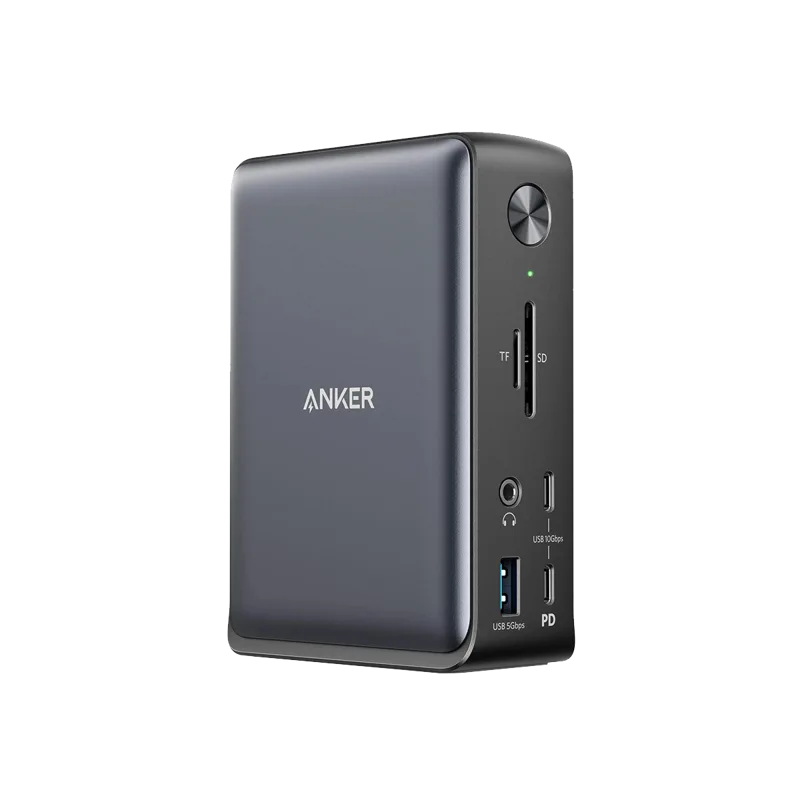
Une station d'accueil plus simple comme l'Anker 575, avec sa sélection de ports 13-en-1 et sa charge 85W sur câble unique, convient bien à un bureau mono-portable accueillant occasionnellement une seconde machine, mais elle n'a pas été conçue comme un vrai remplacement KVM multi-ordinateurs — vérifiez la fiche produit de l'Anker 575 et ses limites exactes de sortie vidéo avant de supposer qu'elle peut piloter deux écrans 4K complets depuis deux hôtes distincts simultanément.
Choisir la bonne approche pour son setup
- Si vous basculez entre deux tours de bureau toujours allumées, un switch KVM matériel dédié est généralement le choix le plus propre et le moins latent — il est conçu exactement pour cet usage et ne dépend pas de l'état de veille de l'une ou l'autre machine.
- Si l'une de vos machines est un portable qui voyage, une approche par station d'accueil est généralement plus pratique, car débrancher le portable libère naturellement l'écran et les périphériques pour un autre usage, sans toucher aux commandes d'un switch KVM.
- Si vous avez besoin de basculer deux écrans 4K en synchronisation, vérifiez que le KVM (ou le dock) mentionne explicitement la prise en charge du double 4K@60Hz — de nombreux switches d'entrée de gamme ne gèrent qu'un seul écran 4K ou retombent à 30Hz sur deux écrans, ce qui est nettement plus saccadé à l'usage quotidien.
- Si l'audio compte (casque ou enceintes), vérifiez si le switch gère le passage du son en jack 3,5mm ou en USB, car certains KVM d'entrée de gamme ne basculent que la vidéo et les données USB, laissant un câble audio à débrancher manuellement.
Planifier les câbles avant tout achat
Avant de commander un switch KVM ou un dock, comptez précisément ce qui doit circuler entre les machines : sortie vidéo par écran (DisplayPort ou HDMI, et quelle version), ports USB pour clavier, souris, webcam et tout stockage USB, et si vous voulez que l'audio bascule automatiquement. Achetez des câbles adaptés à la bande passante réellement nécessaire — un câble DisplayPort 1.2 bridera un écran 4K/144Hz même si le switch KVM lui-même supporte une bande passante supérieure, la qualité du câble compte donc réellement ici, pas seulement la fiche technique du switch. Avant de finaliser un setup à deux ordinateurs, il vaut la peine de consulter notre guide plus complet de gestion des câbles au bureau, car un KVM ajoute un nœud de câbles supplémentaire qui s'étale facilement sans planification préalable du cheminement.
Une disposition pratique à deux écrans et deux ordinateurs
Un setup courant et peu contraignant : monter les deux écrans sur des bras de moniteur afin de pouvoir les repositionner une fois déterminé lequel devient "principal" pour le travail quotidien. Faire courir les câbles vidéo des deux écrans jusqu'au switch KVM (ou au dock) plutôt que directement vers l'un des ordinateurs, brancher clavier et souris sur les ports USB côté console du KVM, et connecter chaque ordinateur à sa propre entrée numérotée sur le switch. Étiqueter les ports du switch et les câbles eux-mêmes — avec deux machines et deux écrans, quatre à six câbles qui convergent au même endroit deviennent vite confus sans étiquettes, surtout s'il faut retrouver six mois plus tard quel câble appartient à quelle machine.
Garder le switch lui-même facilement accessible, pas coincé derrière un bras de moniteur ni sous une pile d'autre matériel — tout l'intérêt d'un KVM est de basculer rapidement et sans effort, ce qui ne fonctionne que si appuyer sur le bouton ou le raccourci clavier est réellement pratique. Pour les setups où la continuité de service compte, testez aussi le comportement lors du basculement : certains switches KVM coupent brièvement le signal vidéo pendant le changement, ce qui peut déconnecter un appel vidéo actif sur la machine quittée — mieux vaut le savoir avant d'être en plein milieu d'une réunion.
Cela vaut-il le matériel supplémentaire ?
Pour quiconque travaille régulièrement sur deux machines — un portable professionnel verrouillé et un poste fixe personnel, une machine principale et un banc de test, ou un PC gaming et un PC de streaming — un switch KVM ou un basculement basé sur un dock supprime la friction quotidienne de débrancher et rebrancher à la main clavier, souris et câbles d'écran. C'est un coût modeste et ponctuel face à des mois, voire des années, à éviter exactement ce désagrément, et cela permet à un bureau à deux ordinateurs de garder, côté gestion des câbles, l'apparence d'un bureau à un seul ordinateur.