Logitech Brio 500 Test: Die Webcam fürs Homeoffice, die einfach funktioniert
8.5/10
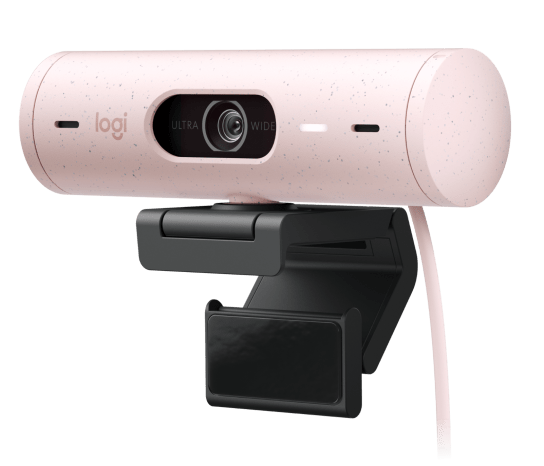
Die Logitech Brio 500 zielt nicht auf Streamer mit professionellem Studio-Setup, sondern auf die deutlich größere Zielgruppe der Homeoffice-Angestellten, die einfach eine zuverlässige, gut aussehende Webcam für tägliche Videokonferenzen brauchen. Mit 1080p-Auflösung bei 60 Bildern pro Sekunde, HDR-Unterstützung und automatischer Lichtkorrektur positioniert sich die Brio 500 klar als durchdachte Business-Lösung statt als reines Spezifikations-Wettrüsten.
Bildqualität: Software macht den Unterschied
Auf dem Papier klingt 1080p in Zeiten von 4K-Webcams nicht spektakulär, aber Logitech kompensiert das mit intelligenter Bildverarbeitung. Die automatische HDR-Belichtung gleicht Gegenlichtsituationen, etwa vor einem hellen Fenster, deutlich besser aus als viele höher auflösende Konkurrenzmodelle ohne diese Funktion, und die automatische Lichtkorrektur sorgt auch in schwach beleuchteten Räumen für ein noch akzeptables, nicht überkörntes Bild. Für den Haupteinsatzzweck – das eigene Gesicht in Videokonferenzen klar erkennbar darzustellen – ist das Ergebnis in der Praxis oft überzeugender als rohe Pixelzahlen vermuten lassen.
Framing und Bildausschnitt
Der Bildwinkel lässt sich zwischen 65, 78 und 90 Grad umschalten, was bei einer festen Kameraposition erlaubt, den Bildausschnitt an die Sitzposition und den Hintergrund anzupassen, ohne die Kamera selbst neu ausrichten zu müssen. Bei 90 Grad wird deutlich mehr vom Raum sichtbar, was für Präsentationen mit mehreren Personen im Bild praktisch ist, während 65 Grad den Fokus enger auf das Gesicht legt und den Hintergrund stärker ausblendet – nützlich in unaufgeräumten oder wenig repräsentativen Räumen.
Mikrofone und Audio
Zwei integrierte Mikrofone mit Rauschunterdrückung sorgen für eine für eine Webcam überdurchschnittlich klare Sprachaufnahme, die für die meisten Videokonferenz-Situationen ein separates Mikrofon überflüssig macht. Hintergrundgeräusche wie Tastaturklicken oder ein laufender Ventilator werden spürbar gedämpft, ohne dass die eigene Stimme dabei unnatürlich klingt. Für professionelle Podcast- oder Streaming-Aufnahmen bleibt ein dediziertes USB-Mikrofon dennoch die bessere Wahl, für den alltäglichen Videoanruf reicht die eingebaute Lösung jedoch völlig aus.
Datenschutz und Alltagsdesign
Ein physischer Privacy-Shutter lässt sich direkt über die Linse schieben, wenn die Kamera nicht genutzt wird – eine einfache, aber wirkungsvolle Lösung gegenüber rein softwareseitigen Deaktivierungen, bei denen man sich auf die korrekte Funktion der Systemsoftware verlassen muss. Das kompakte Gehäuse lässt sich sowohl auf einem Monitor per Klemmhalterung befestigen als auch über ein Stativgewinde auf einem separaten Ständer montieren, was bei ungewöhnlichen Monitor-Formen oder mehreren Bildschirmen zusätzliche Flexibilität schafft.
Software und Kompatibilität
Über Logitechs Options+-Software lassen sich Bildparameter wie Weißabgleich, Belichtung und Schärfe manuell anpassen, zusätzlich zu voreingestellten Szenenmodi für unterschiedliche Lichtsituationen. Die Kamera funktioniert als Standard-UVC-Gerät auch ohne installierte Software unter Windows, macOS und den meisten Chrome-OS-Geräten, was sie auch für Firmenumgebungen mit eingeschränkten Softwareinstallationsrechten praktikabel macht.
Vergleich zu einer streaming-orientierten Alternative
Gegenüber einer auf Streaming ausgelegten Kamera wie der Elgato Facecam 4K mit manuellem Fokus- und Belichtungsring liefert die Brio 500 weniger manuelle Kontrolle, dafür aber eine deutlich einfachere Out-of-the-Box-Erfahrung ohne Einrichtungsaufwand – genau das, was die meisten Homeoffice-Nutzer tatsächlich wollen, ohne sich in Kameraeinstellungen vertiefen zu müssen.
Praxiserfahrung in täglichen Videokonferenzen
Im Alltag über mehrere Wochen mit täglich mehreren Videocalls zeigt sich der größte Vorteil der Brio 500 nicht in einer einzelnen Funktion, sondern darin, dass sie praktisch keine Aufmerksamkeit erfordert: einstecken, Kamera in der jeweiligen Konferenzsoftware auswählen, und das Bild sieht ohne weitere Anpassung gut aus, egal ob am Morgen bei direktem Fensterlicht oder am Abend bei künstlicher Innenbeleuchtung. Die automatische Anpassung reagiert schnell genug, dass sich Beleuchtungswechsel während eines laufenden Gesprächs, etwa wenn draußen eine Wolke vorbeizieht, kaum bemerkbar machen. Der mitgelieferte 1,5 Meter lange USB-C-Kabel ist lang genug für die meisten Schreibtisch- und Monitoraufbauten, ohne dass eine Verlängerung nötig wird.
Positionierung im Logitech-Sortiment
Logitech positioniert die Brio 500 bewusst zwischen den einfachen C920-Nachfolgern und der professionellen Brio-4K-Serie für Studioeinsatz. Sie übernimmt viele der softwareseitigen Verbesserungen der teureren Modelle, verzichtet aber auf 4K-Auflösung und einige der erweiterten manuellen Kontrollen, was den Preis deutlich senkt, ohne die für die meisten Nutzer relevante Bildqualität spürbar zu beeinträchtigen. Für alle, die primär Videokonferenzen führen statt professionelle Videos zu produzieren, ist das eine sinnvolle Kompromisslinie, die den Großteil des Nutzens zu einem Bruchteil des Preises liefert.
Montage und Kompatibilität mit Laptop-Displays
Die Klemmhalterung ist so gestaltet, dass sie sowohl auf klassischen Desktop-Monitoren als auch auf den dünneren Displaydeckeln aktueller Notebooks sicheren Halt findet, ohne die empfindliche Bildschirmoberfläche zu verkratzen – ein Detail, das bei günstigeren Drittanbieter-Webcams gelegentlich zu Problemen führt. Für Nutzer mit einem Curved-Monitor oder einem ungewöhnlich schmalen Bildschirmrahmen empfiehlt sich vorab ein Blick auf die genauen Klemmmaße, auch wenn die meisten gängigen Monitor- und Notebook-Formate problemlos unterstützt werden.
Treiberfreie Nutzung an Firmen-Notebooks
Für IT-Abteilungen, die restriktive Softwarerichtlinien durchsetzen, ist die treiberfreie UVC-Kompatibilität ein unterschätzter Vorteil: Die Kamera funktioniert direkt nach dem Anschließen mit voller 1080p60-Auflösung, ohne dass ein Administrator zusätzliche Software freigeben oder installieren muss. Für die erweiterten Bildeinstellungen ist Logitech Options+ zwar empfehlenswert, aber ausdrücklich optional, was die Brio 500 gerade in regulierten Unternehmensumgebungen zu einer unkomplizierten Wahl macht, wo viele Konkurrenzprodukte ohne Zusatzsoftware nur eingeschränkt funktionieren. Das reduziert nicht nur den administrativen Aufwand bei der Ausstattung neuer Arbeitsplätze, sondern auch das Risiko von Kompatibilitätsproblemen bei künftigen Betriebssystem-Updates.
Häufig gestellte Fragen
Ist ein Stativ oder eine externe Halterung im Lieferumfang enthalten?
Die Klemmhalterung für Monitore liegt bei, ein separates Tischstativ ist nicht enthalten, lässt sich aber über das Standard-Stativgewinde bei Bedarf nachrüsten.
Lässt sich die Kamera auch mit mehreren Nutzerprofilen an einem gemeinsamen Rechner verwenden?
Ja, die gespeicherten Bildeinstellungen sind an das jeweilige Windows- oder macOS-Benutzerkonto gebunden, sodass mehrere Personen an einem geteilten Arbeitsplatz individuelle Profile nutzen können, ohne sich gegenseitig zu überschreiben oder die Einstellungen jedes Mal neu vornehmen zu müssen.
Funktioniert die automatische Lichtkorrektur auch bei komplett dunklen Räumen?
Die Funktion kann fehlende Beleuchtung nicht vollständig ersetzen; für akzeptable Ergebnisse sollte zumindest eine schwache Umgebungslichtquelle im Raum vorhanden sein, etwa eine Schreibtischlampe oder indirektes Licht aus einem Nachbarraum.
Fazit
Die Logitech Brio 500 ist genau die unkomplizierte, zuverlässige Webcam, die die meisten Homeoffice-Arbeitsplätze tatsächlich brauchen. Ohne unnötige Streaming-Funktionen, dafür mit durchdachter Bildoptimierung und einem fairen Preis gehört sie zu den besten Business-Webcams ihrer Klasse und ist eine der wenigen Webcams, die man nach der Ersteinrichtung einfach vergisst, weil sie zuverlässig und ohne Zwischenfälle ihren Zweck erfüllt, Tag für Tag.