Anker 575 vs Kensington SD5000T5 EQ: Welche Docking Station fürs Homeoffice?
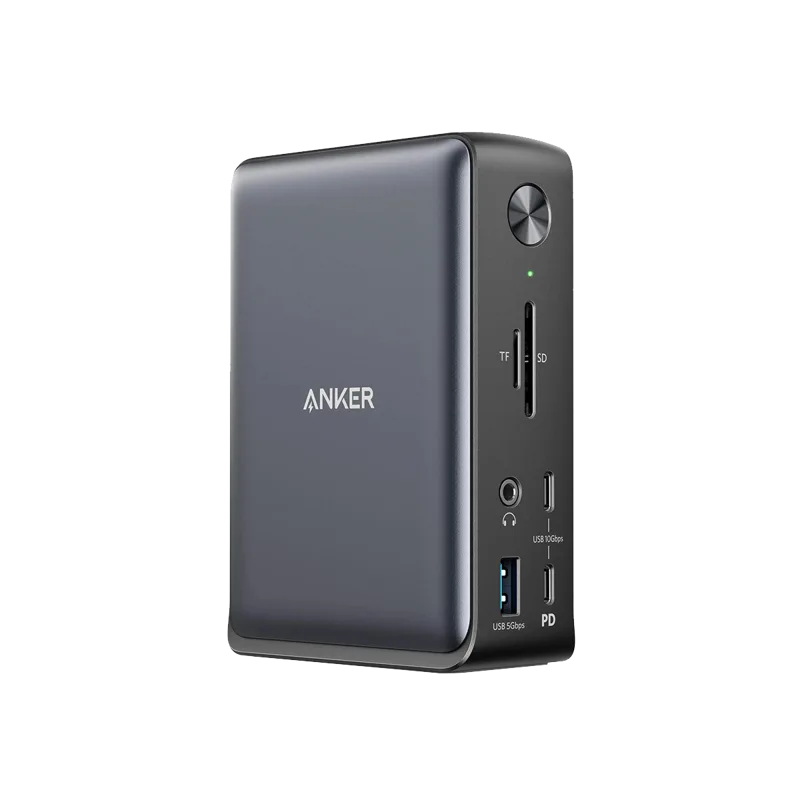
Eine gute Docking Station ist eines dieser Homeoffice-Upgrades, deren Wert man erst richtig zu schätzen weiß, wenn man täglich morgens ein einziges Kabel einstecken kann, statt drei Monitore, Tastatur, Maus, Netzwerkkabel und Ladegerät einzeln anzuschließen. Zwei Modelle aus unserem Katalog decken dabei unterschiedliche Ansprüche ab: die Anker 575 USB-C Docking Station (13-in-1) und die Kensington SD5000T5 EQ Thunderbolt 5 Docking Station.
Anker 575: der praktische Alleskönner
Die Anker 575 punktet vor allem mit Vielseitigkeit: 13 Anschlüsse in einem Gerät decken die meisten Alltagsszenarien ab, von mehreren Displays über USB-A- und USB-C-Peripherie bis hin zu Kartenlesern für Fotografen oder Videoeditoren, die direkt von SD-Karten importieren. Für ein klassisches Homeoffice-Setup mit einem oder zwei externen Monitoren, Tastatur, Maus und gelegentlichem Peripherie-Anschluss ist das mehr als ausreichend, und der Preis liegt deutlich unter den Thunderbolt-5-Alternativen.
Der Kompromiss liegt in der Übertragungsgeschwindigkeit: USB-C-Docks ohne Thunderbolt-5-Zertifizierung erreichen nicht die gleichen Datenraten wie Thunderbolt-5-Geräte, was bei reiner Büroarbeit kaum auffällt, aber bei großen Dateitransfers oder mehreren hochauflösenden Displays gleichzeitig zum limitierenden Faktor werden kann.
Kensington SD5000T5 EQ: Thunderbolt 5 für anspruchsvolle Setups
Die Kensington SD5000T5 EQ zielt auf eine anspruchsvollere Zielgruppe: Thunderbolt 5 liefert deutlich höhere Bandbreite für Daten und Display-Ausgabe gleichzeitig, was besonders bei Multi-Monitor-Setups mit hoher Auflösung oder beim Anschluss externer SSDs mit hohen Übertragungsraten relevant wird. Für Videoeditoren, die direkt von einer externen Thunderbolt-SSD schneiden, oder für Entwickler mit mehreren 4K-Monitoren im Dauerbetrieb ist der Geschwindigkeitsvorteil real spürbar, nicht nur eine Zahl im Datenblatt.
Der höhere Preis gegenüber der Anker 575 ist entsprechend gerechtfertigt, wenn man die zusätzliche Bandbreite tatsächlich braucht – für reine Büroarbeit mit E-Mail, Browser und Office-Anwendungen ist der Unterschied dagegen kaum spürbar, und hier lohnt sich das Upgrade finanziell nicht.
Welches Dock für welches Setup?
Die Faustregel ist einfach: Wenn dein Arbeitsalltag primär aus Büroanwendungen, Video-Calls und Standard-Multitasking besteht, ist die Anker 575 die wirtschaftlich sinnvollere Wahl – sie deckt praktisch alle Alltagsszenarien ab, ohne für ungenutzte Bandbreite zu bezahlen. Wenn du dagegen regelmäßig große Dateien bewegst, mit mehreren hochauflösenden Monitoren gleichzeitig arbeitest oder professionelle Kreativ-Software mit externen Speichermedien nutzt, amortisiert sich die Kensington SD5000T5 EQ über die eingesparte Wartezeit bei Dateitransfers recht schnell.
Ein praktischer Tipp beim Einrichten: Prüfe vor dem Kauf, wie viele und welche Displayanschlüsse dein Monitor-Setup tatsächlich braucht. Ein Dock, das auf dem Papier "drei Monitore" unterstützt, tut das oft nur bei reduzierter Auflösung oder Bildwiederholrate auf einem der Anschlüsse – ein Detail, das viele Käufer erst nach dem Kauf bemerken und das sich mit einem kurzen Blick ins technische Datenblatt vorab vermeiden lässt.
Kompatibilität mit dem restlichen Setup
Beide Docks funktionieren gut mit den Monitoren aus unserem Katalog, etwa dem Dell UltraSharp U2723QE mit seinem eigenen USB-C-Hub, was in Kombination mit einer der beiden Docking Stations ein durchdachtes Kabelmanagement ermöglicht – ein Kabel vom Laptop zum Dock, ein Kabel vom Dock zum Monitor, der Rest bleibt fest am Schreibtisch stehen. Für ein aufgeräumtes Homeoffice ist dieser Aspekt oft wichtiger als die letzten Prozentpunkte an Übertragungsgeschwindigkeit, die im Alltag ohnehin selten voll ausgereizt werden.
Zusammengefasst: Beide Docks lösen das gleiche Grundproblem – ein Kabel statt vieler –, unterscheiden sich aber deutlich in Preis-Leistung je nach tatsächlichem Nutzungsprofil. Wer ehrlich abschätzt, wie viel Bandbreite er wirklich braucht, trifft hier die richtige Entscheidung fast automatisch.
Zukunftssicherheit: lohnt sich die Investition in Thunderbolt 5?
Eine Frage, die bei einer Anschaffung mit mehrjähriger Nutzungsdauer immer mitschwingt: Wird der Standard, den ich heute kaufe, in drei oder vier Jahren noch relevant sein? Thunderbolt 5 ist der aktuellste verbreitete Standard und dürfte über die nächsten Jahre die Referenz für High-End-Konnektivität bleiben, was die Kensington SD5000T5 EQ zu einer Investition macht, die nicht nach zwei Jahren bereits veraltet wirkt. USB-C-Docks wie die Anker 575 ohne volle Thunderbolt-Zertifizierung bleiben zwar für die meisten Anwendungsfälle ausreichend, aber wer plant, in den kommenden Jahren auf leistungsstärkere externe Speicher oder mehr Displays umzusteigen, sollte diesen Aspekt in die Kaufentscheidung einbeziehen.
Andererseits: Hardware-Anforderungen für reine Büroarbeit ändern sich deutlich langsamer als etwa Gaming-Anforderungen. Ein Dock, das heute für E-Mail, Videokonferenzen und Office-Anwendungen ausreicht, wird das mit hoher Wahrscheinlichkeit auch in fünf Jahren noch tun, solange sich der Arbeitsalltag nicht grundlegend in Richtung datenintensiverer Aufgaben verschiebt. Die Entscheidung sollte sich also weniger an einer abstrakten "Zukunftssicherheit" orientieren als an der realistischen Einschätzung, wie sich die eigenen Anforderungen in den kommenden Jahren tatsächlich entwickeln werden.
Praxisbeispiel: ein typisches Homeoffice-Setup
Um die Entscheidung greifbarer zu machen, hier ein konkretes Beispiel: Ein Homeoffice-Arbeitsplatz mit einem Laptop, einem externen Monitor wie dem LG 27GP850-B, einer kabelgebundenen Tastatur und der Logitech MX Master 3S als Maus kommt mit der Anker 575 problemlos zurecht – alle Geräte lassen sich anschließen, ohne dass Bandbreitenengpässe im Alltag auffallen. Sobald aber ein zweiter 4K-Monitor, eine externe Thunderbolt-SSD für Videoprojekte und gelegentliches Cloud-Backup großer Dateimengen dazukommen, macht sich der Unterschied zur Kensington SD5000T5 EQ konkret bemerkbar – nicht als abstrakte Zahl, sondern als spürbar kürzere Wartezeit beim täglichen Arbeiten.
Einrichtung und erste Schritte
Bei der Ersteinrichtung lohnt es sich, alle Peripheriegeräte nacheinander statt gleichzeitig anzuschließen und zu testen – das erleichtert die Fehlersuche, falls ein Anschluss nicht wie erwartet funktioniert. Firmware-Updates für die Docking Station selbst werden bei beiden Herstellern über eine Begleit-App bereitgestellt und sollten vor dem ersten produktiven Einsatz installiert werden, da frühe Firmware-Versionen gelegentlich Kompatibilitätsprobleme mit bestimmten Monitor-Kombinationen aufweisen, die in späteren Updates behoben werden.
Kabelmanagement nicht vergessen
Ein oft übersehener Aspekt beim Umstieg auf eine Docking Station: Auch wenn am Laptop nur noch ein Kabel ankommt, bleiben auf der Schreibtischseite weiterhin mehrere Kabel für Monitore, Tastatur, Maus und Peripherie bestehen. Eine durchdachte Kabelführung – etwa mit Kabelkanälen unter der Tischplatte oder einem Kabelkorb – macht den Unterschied zwischen einem wirklich aufgeräumten Setup und einem, das nur auf den ersten Blick ordentlicher aussieht als vorher. Gerade bei der Kensington SD5000T5 EQ mit ihrer höheren Anschlussdichte lohnt sich diese zusätzliche Planung, da hier tendenziell mehr Peripheriegeräte gleichzeitig angeschlossen werden. Wer zusätzlich mit einer mechanischen Tastatur wie der Razer BlackWidow V4 Pro arbeitet, sollte auch deren Kabellänge und -führung von Anfang an mitplanen, da diese Tastaturen oft ein dickeres, weniger flexibles Kabel mitbringen als Standard-Bürotastaturen.