Keychron Nape Pro
Ein schmaler Trackball unter der Tastatur mit 25-mm-Kugel, sechs frei belegbaren Tasten, Drehrad und drei Verbindungsarten.
Technische Daten
| Type | Trackball, below-keyboard design |
|---|---|
| Ball | 25mm |
| Sensor | PixArt 3222 |
| Polling Rate | 1000Hz (1K version) |
| Buttons | 6 customizable + adjustable control dial |
| Placement | 8-angle placement |
| Connectivity | 2.4 GHz, Bluetooth, USB-C wired |
| Firmware | ZMK customization |
Der Keychron Nape Pro ist keine Maus im üblichen Sinn. Er ist ein kompakter kabelloser Trackball, der unterhalb der Tastatur liegt, sodass Ihre Hand nahe der Grundreihe bleiben kann und den Zeiger mit dem Daumen oder den Fingern steuert, statt eine Maus über den Tisch zu schieben. Es ist ein ungewöhnliches Produkt, deshalb erklären wir hier, was er kann, wem diese Bauweise nützt und was Sie vor dem Kauf herausfinden sollten.
Warum ein Trackball unter der Tastatur?
Eine klassische Maus verlangt, dass Sie die ganze Hand und den Unterarm über den Tisch bewegen. Jedes Mal, wenn Sie vom Tippen zum Zeigen wechseln, wandert Ihre Hand von der Tastatur weg und wieder zurück. Über einen Arbeitstag summiert sich das zu vielen kleinen Wegen. Ein Trackball dreht das um: Das Gerät bleibt still, und Sie rollen die Kugel. Der Nape Pro geht noch einen Schritt weiter und platziert das Gerät vor der Tastatur, direkt unter Ihren Händen, sodass der Griff zum Zeiger zu einer kleinen Bewegung von Daumen oder Fingern wird. Keychron nennt das Home-Position-Steuerung, und es ist die Kernidee des Produkts.
Die praktischen Vorteile lassen sich leicht ausmalen. Der Platz, den Maus und Mauspad einnehmen würden, wird frei, was an einem kleinen oder geteilten Tisch nützlich ist. Da sich das Gerät nicht bewegt, lässt es sich auf Flächen verwenden, die für eine Maus ungeeignet sind, etwa auf einer Sofalehne oder einem Laptoptisch. Menschen, die den Tag mit Tippen und kurzem Zeigen verbringen – Schreibende, Entwickler, Tabellenarbeiter, Cutter –, schätzen meist den geringeren Handweg. Für viele bedeutet das auch weniger Belastung für Schulter und Unterarm, wobei Komfort persönlich ist und nichts das eigene Ausprobieren ersetzt.
Kugel, Sensor und Tasten
Der Nape Pro besitzt eine kompakte 25-mm-Kugel und nutzt den PixArt-3222-Sensor. Die von Keychron gelistete 1K-Variante meldet mit einer Abfragerate von 1.000 Hz, dem üblichen Wert für Büro und Alltag. Für ein Gerät, das auf präzises, langsames, bewusstes Zeigen statt auf schnelle Wischbewegungen ausgelegt ist, ist das völlig angemessen. Was Sensor und Abfragerate eigentlich bewirken, erklärt unser Ratgeber zu Maus-Sensor, DPI und Polling-Rate in einfachen Worten.
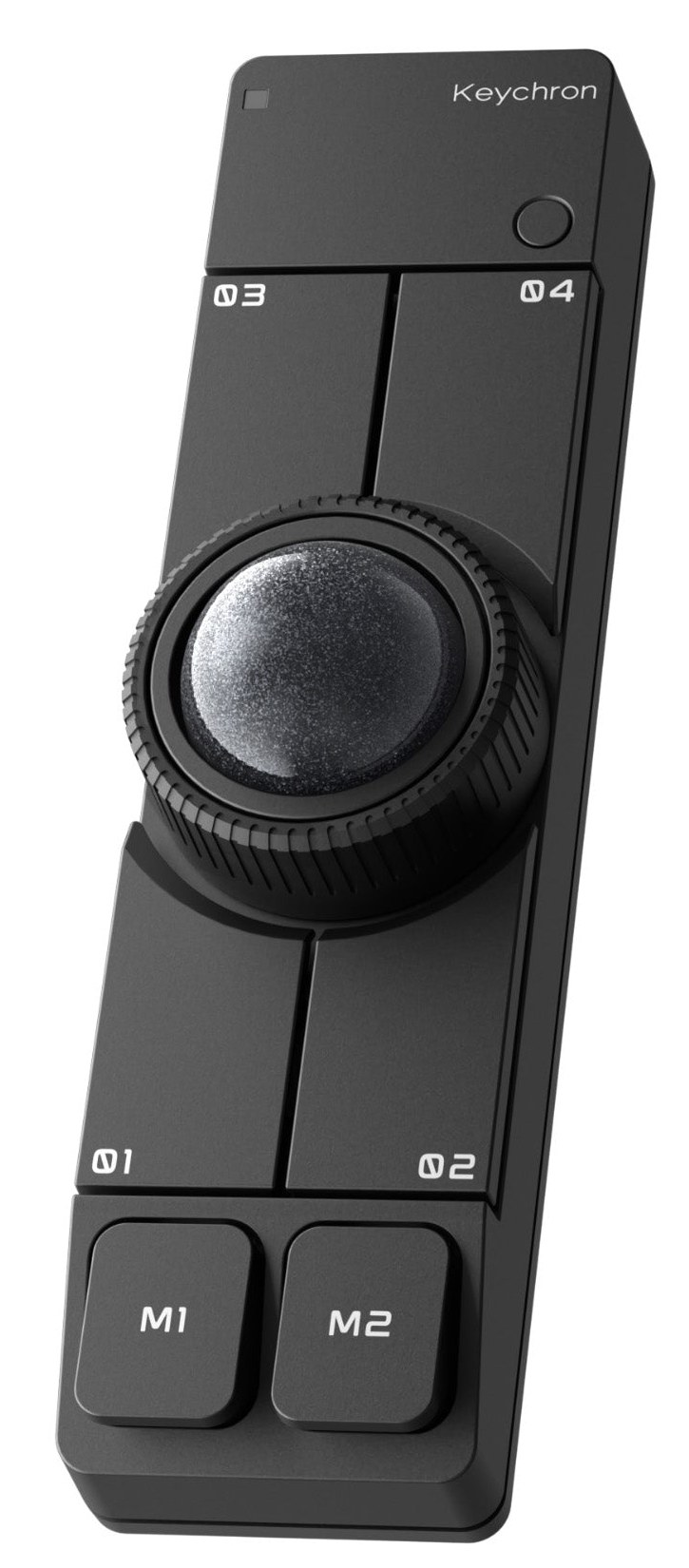
Es gibt sechs frei belegbare Tasten plus ein einstellbares Drehrad. Die Tasten sind streifenförmig um die Kugel angeordnet; auf den Produktbildern sieht man vier nummerierte Felder und zwei große Tasten mit der Aufschrift M1 und M2, die als Hauptklicks dienen. Das Drehrad ist nützlich für Aufgaben, die von einer stufenlosen Steuerung profitieren, etwa Scrollen, Zoomen oder Lautstärke. Was jedes Bedienelement tut, legen Sie in der Keychron-Software fest, und das Gerät unterstützt ZMK-Anpassung, dieselbe funkorientierte Firmware-Familie, die auch in neueren Keychron-Tastaturen steckt. Weil sich den Feldern Tastenkürzel zuweisen lassen, ist der Nape Pro mehr als ein Zeiger: Er wird zum kleinen Bedienfeld für die Anwendungen, die Sie am häufigsten nutzen.
Acht Positionen, drei Verbindungen
Eine der durchdachteren Eigenschaften ist die Platzierung in acht Winkeln. Das Gerät lässt sich in verschiedenen Ausrichtungen aufstellen, sodass Sie es an Ihr Tastaturlayout anpassen und danach richten können, ob Sie es mit der linken oder rechten Hand nutzen. Keychron bezeichnet das als Acht-Wege-Umschaltung. Das ist wichtig, denn ein Trackball unter der Tastatur muss zur Geometrie der Tastatur darüber passen. Eine kompakte 75-%-Tastatur lässt anderen Raum als eine in voller Größe, und Linkshänder brauchen eine andere Anordnung als Rechtshänder.
Für die Verbindung können Sie 2,4-GHz-Funk mit kleinem Empfänger, Bluetooth oder ein USB-C-Kabel wählen. Auf den Produktbildern ist Bluetooth 5.3 genannt. Alle drei zu haben ist praktisch: den Empfänger am Hauptarbeitsplatz für eine stabile Verbindung, Bluetooth für Laptop oder Tablet unterwegs und das Kabel, wenn Sie nie an Akkus denken möchten. Besitzen Sie bereits eine Tastatur desselben Herstellers, etwa die kabellose Keychron K2 Ultra 8K, ergibt das Paar ein stimmiges kompaktes Setup, ein Zwang, beide zusammen zu nutzen, besteht aber nicht.
Für wen er infrage kommt
Der Nape Pro passt zu Menschen, die den Handweg und das Chaos auf dem Tisch verringern möchten, die bereit sind, eine andere Zeigetechnik zu lernen, und die überwiegend präzise oder produktive Arbeit statt schneller Actionspiele machen. Er ist eine sinnvolle Option für ein kleines Homeoffice, für Stehtische mit wenig Fläche und für alle, denen Mauspads und Kabel im Weg sind. Weniger geeignet ist er für Spieler schneller Shooter oder für jeden, der eine Allround-Maus ohne Übung sofort nutzen will. Trifft das auf Sie zu, ist ein herkömmliches Zeigegerät einfacher; einen breiteren Überblick gibt unser Ratgeber zur Wahl einer Maus für Produktivität oder Gaming.
Der gelistete Preis beträgt 89,99 US-Dollar, das Gerät gibt es in Schwarz und Weiß. Da sich die Verfügbarkeit neuer Produkte schnell ändern kann, prüfen Sie beim Händler den aktuellen Stand, bevor Sie um einen bestimmten Termin planen.
Sich an einen Trackball gewöhnen
Rechnen Sie mit einer Eingewöhnung. Die Trackball-Technik fühlt sich in den ersten Tagen ungewohnt an, weil Sie es gewohnt sind, ein Objekt zu bewegen, statt eine Kugel zu rollen. Geben Sie ihm ein oder zwei Wochen normaler Arbeit, bevor Sie urteilen. Beginnen Sie mit mäßiger Zeigergeschwindigkeit und erhöhen Sie sie erst, wenn Ihre Treffsicherheit steigt. Nutzen Sie Tasten und Drehrad für wiederkehrende Kürzel, denn dort kann der Nape Pro am meisten Aufwand sparen. Halten Sie die Kugel sauber; Staub und Fett sind der Hauptgrund, warum sie sich rau anfühlt, meist genügt ein weiches trockenes Tuch.
Denken Sie auch an Ihre Haltung. Das Gerät liegt nah an der Vorderkante der Tastatur, achten Sie also darauf, dass Ihre Handgelenke neutral aufliegen und dass Stuhl- und Tischhöhe Ihre Unterarme waagerecht halten. Unser Ratgeber zum ergonomischen Homeoffice behandelt den größeren Aufbau, einschließlich der Monitorhöhe, die beeinflusst, wie Sie Nacken und Schultern halten, egal welches Eingabegerät Sie nutzen.
Einordnung auf dieser Seite
Alternativen auf dieser Seite finden Sie in der Kategorie Mäuse. Für eine klassische Option mit Schwerpunkt auf präzisem Zeigen und schnellem Scrollen sehen Sie sich die Logitech MX Master 3S an. Eine ultraleichte kabellose Maus vom selben Hersteller wie der Nape Pro ist die Keychron G3 Ultra Light. Wenn Ihnen Ordnung bei den Kabeln ein Anliegen ist, hat unser Ratgeber zum Kabelmanagement am Schreibtisch praktische Ideen, die gut zu einem kabellosen Eingabe-Setup passen.
Kurz gesagt
Der Nape Pro ist ein Spezialwerkzeug, und ein durchdachtes. Er verändert, wo der Zeiger auf Ihrem Tisch zu Hause ist, tauscht Armbewegung gegen Fingerbewegung und ergänzt ein Drehrad und konfigurierbare Tasten, die ihn über das Zeigen hinaus nützlich machen. Er belohnt Geduld und passt zu schreibtischnaher, präzisionsorientierter Arbeit. Wenn Sie kürzere Wege und mehr freie Tischfläche reizen, ist er eines der interessanteren Eingabegeräte zum Ausprobieren.