Monitor-Farbgenauigkeit und Kalibrierung: Worauf es wirklich ankommt
Zwei Monitore können dieselbe Auflösung und Bildwiederholrate haben und trotzdem nebeneinander völlig unterschiedlich aussehen — der eine zeigt Hauttöne akkurat und Weiß bleibt neutral, der andere schlägt leicht ins Grüne oder übersättigt Rottöne. Der Unterschied liegt meist an der Farbgenauigkeit und Kalibrierung, einem Thema, das deutlich weniger Aufmerksamkeit bekommt als Paneltyp oder Bildwiederholrate, aber enorm wichtig ist, wenn du Fotos bearbeitest, Videos coloriert, Printdesign machst oder einfach einen Monitor willst, der Inhalte so zeigt, wie sie gemeint sind.
Warum Farbgenauigkeit wichtig ist
Für farbkritische Arbeit — Fotografie, Videoschnitt, Grafikdesign, Printlayout — ist ein ungenauer Monitor aktiv irreführend. Man korrigiert ein Bild am Bildschirm, das eigentlich schon richtig aussieht, und stellt dann auf einem kalibrierten Display (oder im Druck) fest, dass Hauttöne zu warm oder Schwarztöne zu flach sind. Auch abseits kreativer Arbeit sieht ein genauer Monitor einfach besser aus: Weiß wirkt weiß statt blaustichig oder gelbstichig, und Farbverläufe in Fotos und Videos wirken weich statt sichtbar gebändert.
Farbräume verstehen: sRGB, DCI-P3 und Adobe RGB
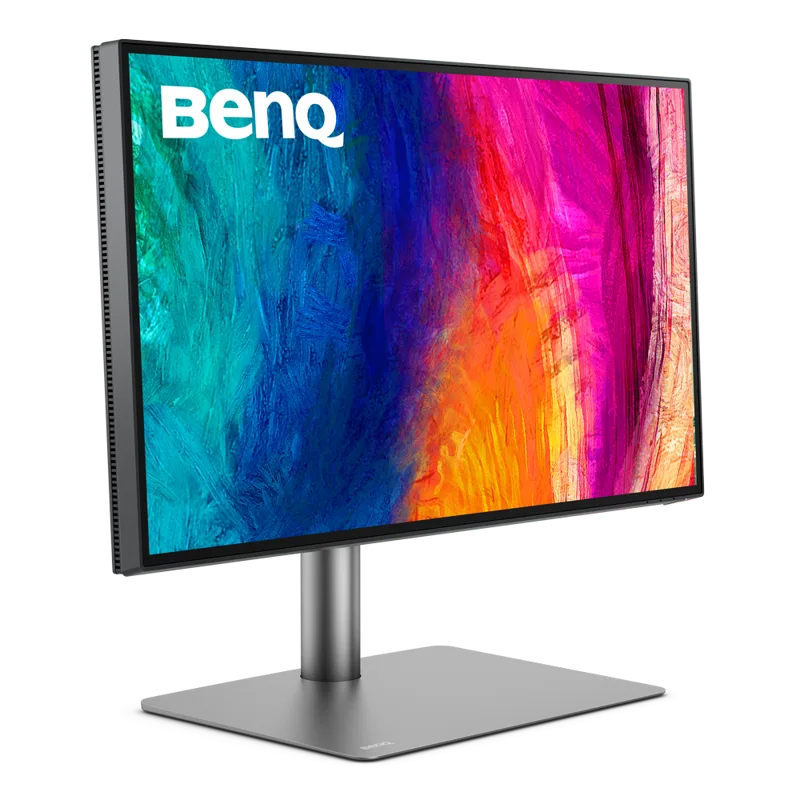
Ein Farbraum beschreibt die Bandbreite an Farben, die ein Display physisch darstellen kann. sRGB ist der Basisstandard für Web und die meisten Alltagsinhalte — fast jeder Monitor deckt nahezu 100% davon ab. DCI-P3, ursprünglich ein Digitalkino-Standard, deckt einen spürbar breiteren Bereich ab, besonders bei Rot- und Grüntönen, und ist heute das praktische Ziel für moderne Content-Erstellung und HDR. Adobe RGB, in manchen Print-Workflows bevorzugt, reicht noch weiter in Grün- und Cyantöne hinein als die beiden anderen. Der BenQ PD2725U, an anderer Stelle auf dieser Seite getestet, kommt werksseitig mit 95% P3, 100% sRGB Abdeckung — genug, um sowohl alltägliche sRGB-Inhalte als auch den breiteren Farbraum für HDR und modernes Color Grading abzudecken, ohne für Abdeckung zu bezahlen, die die meisten nie brauchen.
Was Delta-E wirklich bedeutet
Delta-E (ΔE) ist das Standardmaß für Farbabweichung — wie weit eine dargestellte Farbe vom eigentlichen Zielwert abweicht. Vereinfacht gesagt: Ein Delta-E unter 1 ist für das menschliche Auge nicht wahrnehmbar, unter 2 gilt allgemein als genau genug für professionelle Arbeit, und über 3 wird die Abweichung als leichter, aber merklicher Farbstich sichtbar. Hersteller-Marketing veröffentlicht selten exakte Delta-E-Werte, weshalb unabhängige Tests und praktische Kalibrierungsberichte mehr zählen als eine Datenblatt-Behauptung von "genauer Farbe".
Werkskalibrierung vs. Hardware-Kalibrierung
Werkskalibrierung bedeutet, dass der Monitor bereits ab Werk gegen einen Referenzwert abgeglichen wurde, teils mit individuellem Kalibrierungsbericht in der Verpackung. Ein guter Ausgangspunkt, der aber über Wochen und Monate nachlässt, da Backlight und Pixel des Panels altern. Hardware-Kalibrierung geht einen Schritt weiter: Ein Colorimeter — ein kleiner Messsensor, der auf den Bildschirm gesetzt wird — misst die tatsächliche Ausgabe und schreibt die Korrektur direkt in die interne Lookup-Tabelle des Monitors (bei Monitoren, die das unterstützen) oder in ein Farbprofil, das dein Betriebssystem anwendet. Reine Software-Kalibrierung dagegen passt nur die Ausgabekurve deiner Grafikkarte an, was weniger präzise ist und panelinterne Unstimmigkeiten nicht so korrigiert wie echte Hardware-Kalibrierung.
Der Paneltyp setzt weiterhin die Obergrenze
Keine Kalibrierung kann übertreffen, was das zugrunde liegende Panel physisch leisten kann. Der Dell UltraSharp U2723QE, gebaut auf IPS-Black-Technologie, erreicht ein Kontrastverhältnis von 2000:1 — etwa doppelt so viel wie ein typisches IPS-Panel mit ~1000:1 — wodurch kalibrierte Schwarztöne wirklich dunkel statt verwaschen grau wirken, ein relevanter Unterschied für Foto- und Videoarbeit, bei der Schattendetails zählen. Auch weite Betrachtungswinkel spielen eine Rolle: IPS-Panels (einschließlich des Nano IPS im LG 27GP850-B) halten die Farbe auch seitlich konsistent, was wichtig ist, wenn mehr als eine Person farbkritische Arbeit am selben Bildschirm prüft.
Brauchen auch Gaming-Monitore Farbgenauigkeit?
Farbgenauigkeit ist nicht nur ein Produktivitätsthema. HDR-Gaming und filmische Inhalte hängen beide von breiten, korrekt abgebildeten Farbräumen ab, um richtig zu wirken — ein Monitor mit breitem, aber schlecht kalibriertem Farbraum kann die eigentlich beabsichtigte Bildsprache eines Spiels untergraben. High-Refresh-Gaming-Panels wie das OLED-basierte ASUS ROG Swift PG27AQDM kommen mit breiter DCI-P3-Abdeckung, genau weil HDR und modernes Game-Color-Grading das voraussetzen; ohne genaue Farbzuordnung können HDR-Lichter überstrahlt oder matschig statt kräftig wirken.
Kalibrierwerkzeuge und wie oft man neu kalibrieren sollte
Colorimeter für Endverbraucher sind mittlerweile erschwinglich genug, dass professionelle Kalibrierung kein reines Unternehmens-Thema mehr ist — ein solides Hardware-Colorimeter, zusammen mit der Kalibriersoftware des Herstellers oder einem Drittanbieter-Tool, braucht zehn bis fünfzehn Minuten für ein frisches, gemessenes Profil. Als Faustregel: alle zwei bis vier Wochen neu kalibrieren bei farbkritischer Arbeit, mindestens aber nach 100 Betriebsstunden, da LED-Backlights allmählich driften, auch ohne sichtbares Warnzeichen. Wer kein Colorimeter besitzt, sollte zumindest den werkskalibrierten Voreinstellungsmodus (oft "sRGB" oder "Adobe RGB" im Bildschirmmenü) statt des Standard-"Vivid"- oder "Standard"-Bildmodus nutzen, der auf auffälligen Ladentisch-Kontrast statt Genauigkeit getrimmt ist.
Zwischen Genauigkeit und allem anderen abwägen
Nicht jeder Schreibtisch braucht einen farbkritischen Monitor. Wenn deine Arbeit aus Tabellen, Code oder allgemeinem Browsen besteht, ist ein farbgenauer Monitor eher ein Nice-to-have als eine Notwendigkeit, und Bildwiederholrate oder Auflösung verdienen dein Budget wahrscheinlich eher. Aber wenn Farbentscheidungen, die du am Bildschirm triffst, anderswo Bestand haben müssen — im Druck, auf dem Monitor eines Kunden, in einem Video, das später koloriert und erneut angeschaut wird — zahlt sich ein Panel mit dokumentierter Werkskalibrierung und einem breiten, korrekt abgebildeten Farbraum schon beim ersten Mal aus, wenn du ein Projekt nicht wegen falscher Farben von vorn beginnen musst.
Häufig gestellte Fragen
Brauche ich ein Colorimeter, wenn ich nur Filme schaue und im Web surfe? Nein — Werkskalibrierung und ein sinnvoller Bildmodus reichen für gelegentliches Anschauen völlig aus; Hardware-Kalibrierung lohnt sich, wenn dein Ergebnis (ein Druck, eine Kundenlieferung, ein koloriertes Video) dem entsprechen muss, was du am Bildschirm gesehen hast. Kann ein TN- oder Budget-VA-Panel auf Genauigkeit kalibriert werden? Kalibrierung kann Farbtemperatur und Gamma-Drift auf jedem Panel korrigieren, aber sie kann keine Farbraumabdeckung oder Kontrast hinzufügen, die das Panel physisch nicht hat — die Obergrenze setzt immer zuerst die Hardware. Beeinflusst Kalibrierung die Gaming-Performance? Nein — Farbkalibrierung passt die Farbverarbeitung an, nicht Bildwiederholrate, Reaktionszeit oder Eingabeverzögerung, ein kalibrierter Gaming-Monitor verliert also nichts an kompetitiver Reaktionsfähigkeit. Lohnt sich ein teurer Monitor allein wegen der Farbgenauigkeit? Meist nicht isoliert betrachtet — Farbgenauigkeit ist eher ein Nebeneffekt hochwertiger Panels, die ohnehin bessere Kontrastwerte, gleichmäßigere Ausleuchtung und stabilere Werkseinstellungen mitbringen, weshalb sich die Investition meist über mehrere Eigenschaften gleichzeitig rechnet statt über eine einzelne Kennzahl.
Für einen breiteren Blick darauf, wie Paneltechnologie selbst Farbe und Kontrast beeinflusst, siehe unseren OLED vs. IPS vs. VA Ratgeber, und falls du noch zwischen Bildschirmgröße und Auflösung entscheidest, deckt unser 27-Zoll-QHD-vs-32-Zoll-4K-Ratgeber diese Entscheidung ausführlich ab. Vollständige Praxisdetails zu den beiden oben genannten Monitoren findest du in unserem BenQ PD2725U Test und unserem Dell UltraSharp U2723QE Test.