Der beste Monitor für dein Homeoffice-Setup 2026
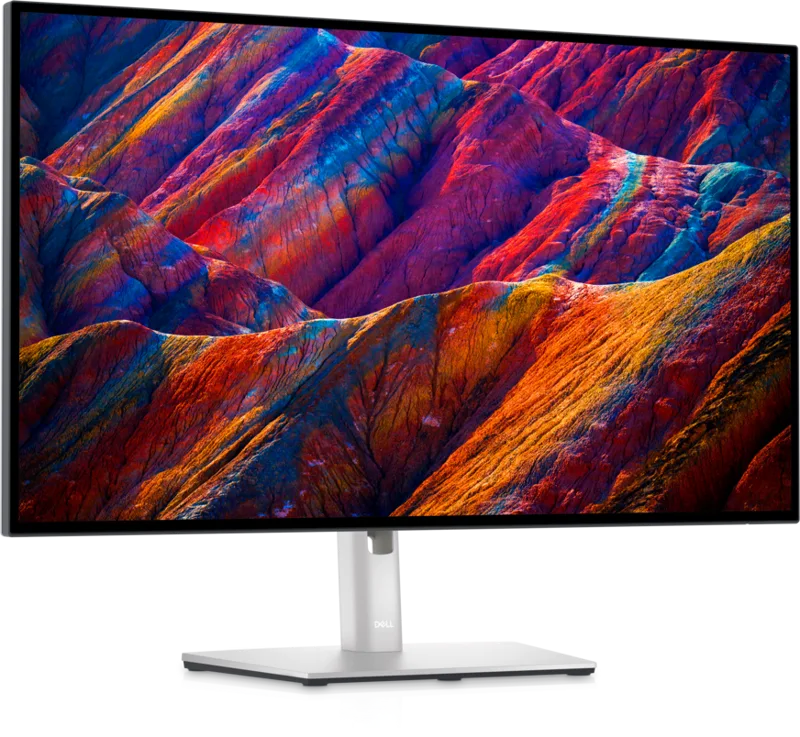
Der Monitor ist die Komponente im Homeoffice, an der die meisten Menschen am wenigsten sparen sollten und trotzdem am häufigsten sparen. Ein Homeoffice-Monitor muss andere Anforderungen erfüllen als ein reiner Gaming-Bildschirm: Es geht weniger um Bildwiederholrate und mehr um Bildschärfe bei Text, Augenkomfort über acht Stunden hinweg und praktische Anschlussvielfalt für den Alltag zwischen Laptop, Videocalls und mehreren geöffneten Fenstern.
Auflösung: Warum 4K im Büroalltag mehr bringt als beim Gaming
Bei reinen Office-Anwendungen wie Textverarbeitung, Tabellenkalkulation und Browser-Tabs zahlt sich eine hohe Pixeldichte stärker aus als bei den meisten Spielen, weil Text bei höherer Auflösung deutlich schärfer und augenschonender dargestellt wird — ein Effekt, der bei ruhigen, statischen Inhalten viel unmittelbarer auffällt als bei schnellen Spielszenen. Ein 4K-Monitor mit USB-C-Hub wie der Dell UltraSharp U2723QE kombiniert genau diese Bildschärfe mit einem entscheidenden Praxisvorteil fürs Homeoffice: Ein einziges USB-C-Kabel überträgt Bild, Daten und Ladestrom zum Laptop gleichzeitig, was den morgendlichen Dock-and-undock-Vorgang auf einen einzigen Handgriff reduziert. Wer noch unsicher zwischen Bildschirmgröße und Auflösung ist, findet in unserem Ratgeber zu Monitorgröße und Auflösung eine detaillierte Abwägung.
Panel-Technologie: Warum IPS im Büro fast immer die richtige Wahl ist
Während Gaming-Monitore zunehmend auf VA oder OLED setzen, bleibt ein IPS-Panel für Bürotätigkeiten meist die sinnvollste Wahl, weil es die konsistentesten Farben und die breitesten, verlässlichsten Betrachtungswinkel bietet — wichtig, wenn mehrere Personen gleichzeitig auf den Bildschirm schauen oder wenn man selbst häufig die Sitzposition wechselt. Details zu den Unterschieden zwischen IPS, VA und OLED, inklusive der jeweiligen Stärken und Schwächen für unterschiedliche Nutzungsszenarien, erklärt unser Panel-Technologie-Ratgeber im Detail.
Anschlüsse: der unterschätzte Homeoffice-Faktor
Anders als bei einem Gaming-Setup, das meist dauerhaft an einen Desktop-PC angeschlossen bleibt, wechseln viele Homeoffice-Nutzer regelmäßig zwischen Laptop und Docking-Situation. Ein Monitor mit integriertem USB-C-Hub, mehreren nachgelagerten USB-Anschlüssen und idealerweise einem eigenen Ethernet-Port kann dabei einen Großteil der Funktion einer separaten Dockingstation übernehmen, was Kabelchaos reduziert und den Wechsel zwischen Homeoffice-Tagen und mobiler Arbeit vereinfacht. Wer trotzdem eine dedizierte Dockingstation braucht, etwa für mehr Anschlüsse oder höhere Ladeleistung, findet in unserem Ratgeber zum Kabelmanagement am Schreibtisch praktische Hinweise zur Kombination aus Monitor, Dock und Monitorarm.
Bildschirmgröße im Verhältnis zum Sichtabstand
Ein größerer Monitor ist im Homeoffice nicht automatisch besser — entscheidend ist das Verhältnis zwischen Bildschirmgröße, Auflösung und Sichtabstand am Schreibtisch. Ein 27-Zoll-Monitor in 4K-Auflösung liefert bei typischem Büro-Sichtabstand von 60 bis 80 Zentimetern eine sehr hohe Pixeldichte, die Skalierung im Betriebssystem meist überflüssig macht oder nur minimal erfordert, während ein 32-Zoll-Modell in derselben Auflösung bei gleichem Abstand spürbar körniger wirkt. Wer stattdessen auf zwei kleinere Monitore statt einen großen setzt, sollte zusätzlich unseren Ratgeber zu Multi-Monitor-Setups lesen, der auch die Frage nach KVM-Switches für mehrere angeschlossene Rechner behandelt.
Blaulichtfilter, Flicker-Free und Augenkomfort
Für Bildschirmzeiten von sieben oder acht Stunden täglich spielt die Augenverträglichkeit eine größere Rolle als bei kurzen Gaming-Sessions. Flicker-Free-Hintergrundbeleuchtung — also eine Beleuchtung ohne hochfrequentes Pulsieren, das bei manchen Nutzern zu Augenermüdung beiträgt — und ein integrierter Blaulichtfilter-Modus für die Abendstunden sind bei vielen Büromonitoren mittlerweile Standard und sollten bei der Kaufentscheidung genauso Gewicht bekommen wie Auflösung oder Panel-Typ.
Videokonferenz-Ergonomie: Bildschirmhöhe und Kamerawinkel
Ein Faktor, der bei reinen Gaming-Monitoren praktisch keine Rolle spielt, aber im Homeoffice-Alltag ständig präsent ist, ist die Position des Bildschirms während Videocalls. Ist der Monitor zu niedrig eingestellt, blickt man während eines Calls ständig leicht nach unten in die eingebaute oder aufgesetzte Webcam, was auf der Gegenseite unvorteilhaft wirkt und über viele Stunden zu Nackenverspannungen führen kann. Die Oberkante des Bildschirms sollte in etwa auf Augenhöhe sitzen, was bei den meisten Standfüßen ohne zusätzlichen Monitorarm oder Monitorständer kaum präzise einstellbar ist. Wer regelmäßig Videocalls führt, profitiert außerdem davon, die Webcam möglichst nah an der Bildschirmmitte zu platzieren, damit der Blick während des Sprechens mit dem Gesprächspartner auf dem Bildschirm möglichst nah an der Kamera bleibt — ein Detail, das den Unterschied zwischen einem Call ausmacht, bei dem man wirkt, als würde man in die Kamera schauen, und einem, bei dem der Blick ständig daneben wirkt.
Wie viel Budget ist für einen Homeoffice-Monitor sinnvoll?
Anders als bei Gaming-Monitoren, wo hohe Bildwiederholraten und schnelle Panel-Technologien den Preis schnell in die Höhe treiben, lässt sich ein sehr gut ausgestatteter Büromonitor oft deutlich günstiger realisieren, weil die entscheidenden Merkmale — scharfe Auflösung, ein solides IPS-Panel, USB-C-Konnektivität — keine teure Hochleistungselektronik erfordern. Wer in erster Linie Text, Tabellen und Videocalls nutzt, muss selten in die oberste Preisklasse investieren, die primär für Spitzenhelligkeit, extrem hohe Bildwiederholraten oder Farbräume jenseits des Bürobedarfs bezahlt wird. Sinnvoller ist es, das Budget gezielt auf die drei bereits genannten Kernfaktoren zu konzentrieren und bei Nebenmerkmalen wie eingebauten Lautsprechern oder RGB-Beleuchtung, die im Büroalltag kaum praktischen Nutzen bringen, bewusst zu sparen.
Monitorarm statt Standfuß
Ein guter Homeoffice-Monitor entfaltet sein volles ergonomisches Potenzial oft erst in Kombination mit einem Monitorarm, der Höhe, Neigung und Abstand zum Auge unabhängig vom mitgelieferten Standfuß einstellen lässt — besonders relevant für Steh-Sitz-Tische, bei denen sich die ideale Bildschirmhöhe je nach Position ändert. Unser Ratgeber zum ergonomischen Homeoffice erklärt, worauf bei VESA-Kompatibilität und Traglast eines Monitorarms zu achten ist.
Fazit: Worauf es beim Kauf wirklich ankommt
Für die meisten Homeoffice-Setups zählt die Kombination aus scharfer Textdarstellung, einem ruhigen, augenschonenden IPS-Panel und praktischer USB-C-Konnektivität deutlich mehr als eine hohe Bildwiederholrate oder extreme Helligkeitswerte, die primär für Gaming und HDR-Content relevant sind. Wer diese drei Prioritäten — Auflösung, Panel-Qualität, Anschlussvielfalt — in dieser Reihenfolge gewichtet, trifft im Homeoffice-Kontext fast immer die richtige Kaufentscheidung, unabhängig von Marke oder Preisklasse.
Ein Monitor oder zwei kleinere?
Neben der Frage nach Größe und Auflösung eines einzelnen Monitors stellt sich im Homeoffice regelmäßig die grundsätzlichere Frage, ob ein einzelner großer Bildschirm oder zwei kleinere Monitore nebeneinander die bessere Lösung sind. Ein einzelner großer 4K-Monitor bietet mehr nutzbare Bildfläche ohne störenden Rahmen in der Bildmitte, was besonders bei Anwendungen mit durchgehenden Arbeitsflächen wie Tabellenkalkulationen oder Videoschnitt angenehmer ist. Zwei kleinere Monitore erlauben dagegen eine klarere physische Trennung zwischen Aufgaben — etwa ein Fenster für die eigentliche Arbeit und eines für Kommunikation und Referenzmaterial — und lassen sich unabhängig voneinander neigen oder sogar im Hochformat drehen, was bei einem einzelnen breiten Monitor nicht möglich ist. Keine der beiden Lösungen ist grundsätzlich überlegen; die Entscheidung hängt stärker von der Art der täglichen Aufgaben ab als von reinen Bildschirmdaten.